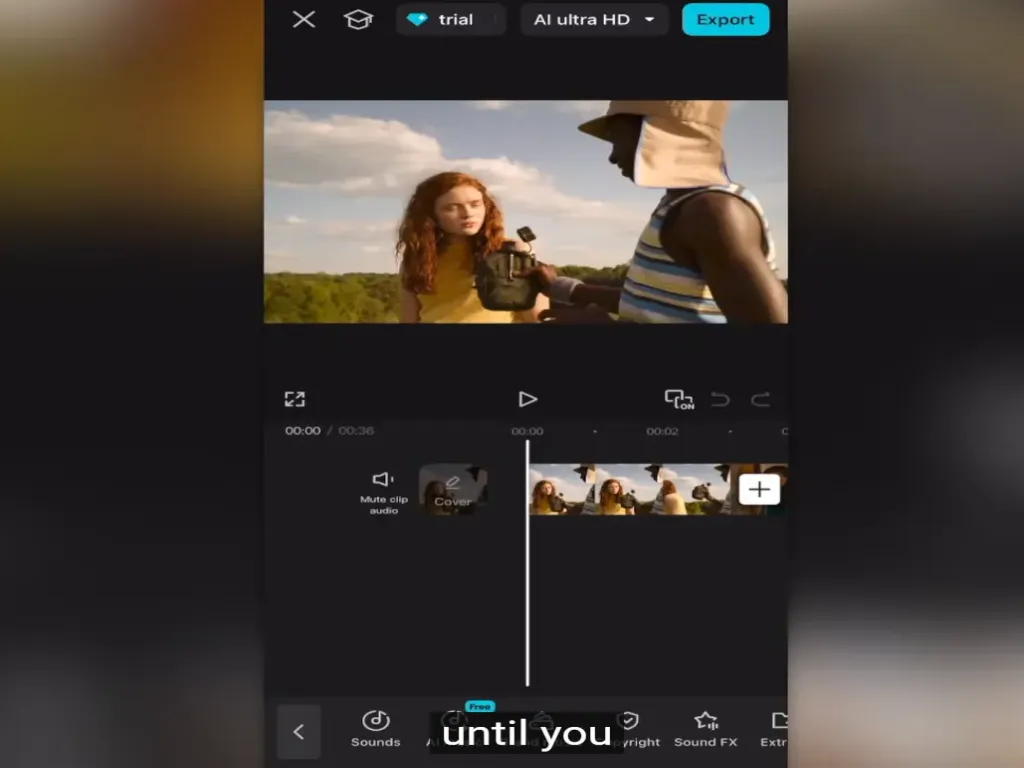
Usar o APK do CapCut para seus vídeos do TikTok é a maneira mais rápida e fácil de fazer isso. Você pode adicionar efeitos , texto , adesivos e usar os filtros da biblioteca com facilidade. Funciona tanto em dispositivos móveis quanto em computadores ; use o que for mais conveniente para você.
Posso usar o APK do CapCut para editar meus vídeos do TikTok?
Sim, você pode, e é isso que eu sugiro, pois é fácil de usar. Ambos os aplicativos são criados pela mesma empresa . Muitos usuários do TikTok usam o CapCut para editar seus vídeos, tanto iniciantes quanto profissionais . Baixe o APK do CapCut Pro, caso ainda não o tenha.
CapCut vs TikTok:
Você também pode editar vídeos no TikTok , mas ele oferece apenas ferramentas básicas. Você pode usá-lo se quiser publicar o vídeo sem demora e se o vídeo já estiver bom. Já o CapCut oferece recursos de edição mais avançados .
Como importar vídeos do TikTok para o CapCut?
Primeiro, você precisa vincular suas duas contas (TikTok e CapCut). Depois disso, você pode compartilhar músicas do TikTok para o CapCut e usá-las em seus vídeos. Edite seus vídeos no CapCut e envie-os para sua conta do TikTok com apenas um clique. É muito fácil.
Onde editar os vídeos (PC ou celular)?
Ambos são ótimos. Depende do que você está fazendo. Se for um clipe único ou curto, você pode usar o celular para uma edição fácil e rápida. Mas se estiver trabalhando em um projeto maior , com muitos áudios e vídeos para mesclar e separar, o CapCut para PC é a opção ideal.
Tutorial: Edição de TikTok usando o CapCut
Importar pacote de cenas e áudio:
Abra o CapCut e clique em "Novo projeto". Depois de acessar o projeto, na galeria , carregue o clipe que deseja editar.
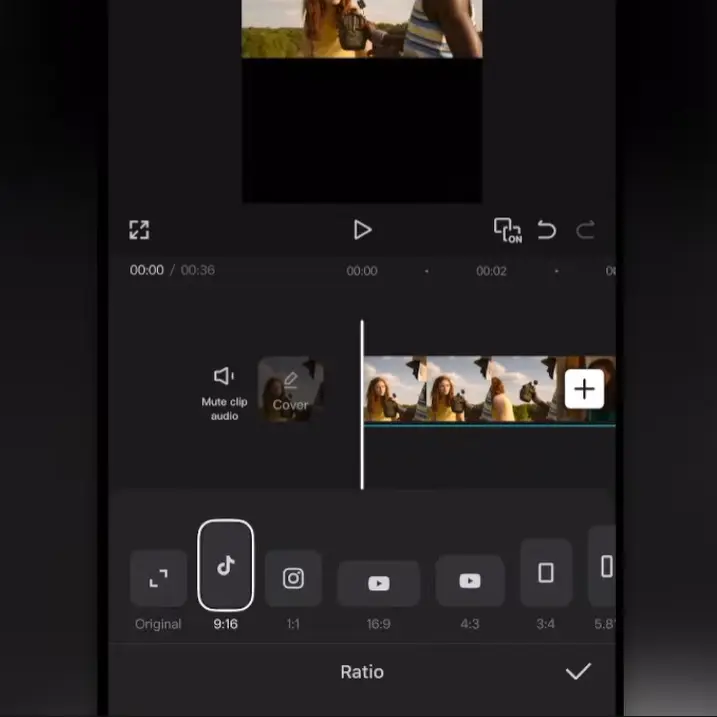
Proporção da tela:
Você vai usar ¾ ou 9:16 ? Bem, a maioria dos usuários do TikTok usa a proporção 9:16, então escolha essa. Você não quer cortar o vídeo de cima para baixo, senão aparecerão barras pretas nos seus vídeos.
Corrigindo o vídeo (opcional):
Se o vídeo estiver pequeno, clique no clipe/vídeo e use dois dedos para ampliar . Aumente o zoom até preencher a tela e você verá o quadro 9:16 sem nenhum espaço em branco.
Dividindo Clipes:
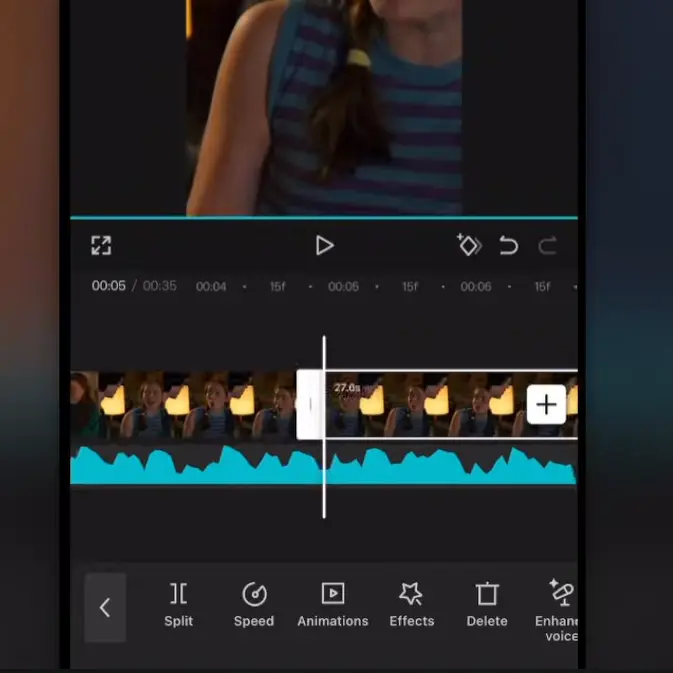
Se você não quiser o clipe completo, use a opção de divisão e aplique-a à área desejada. Se você adicionar um áudio diferente, isso ajudará a sincronizar o vídeo e o áudio .
Ajuste o brilho com sobreposições:
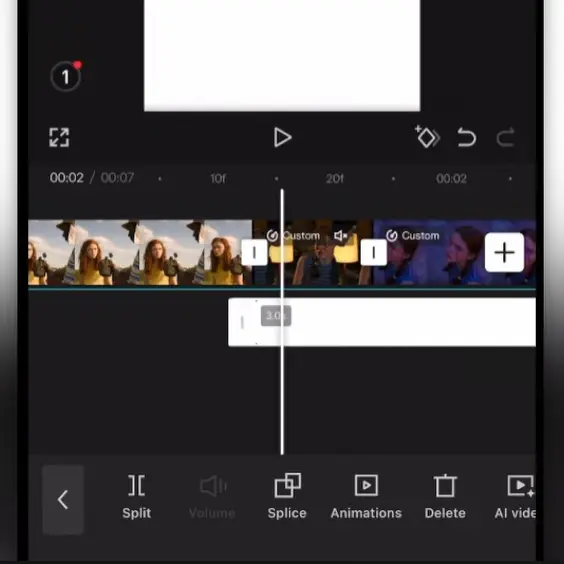
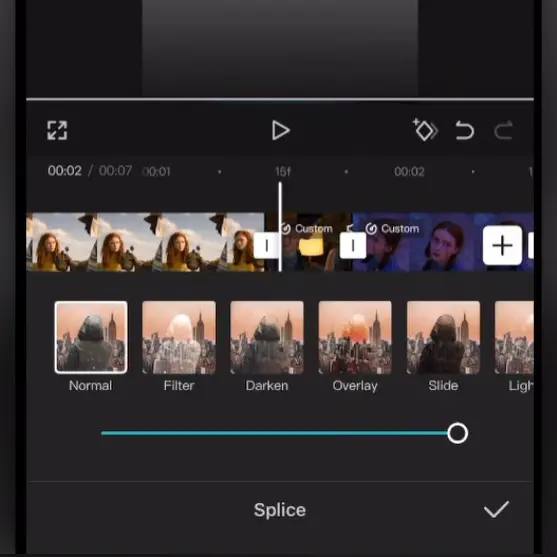
Os vídeos estão escuros ou foram filmados em áreas com pouca luz? Use a opção de brilho para ajustar a iluminação . Ou você pode usar uma imagem branca como sobreposição , adicionando-a ao vídeo, ajustando a largura e a altura . Reduza a opacidade para deixar o vídeo mais claro.
Adicionando cores:
Sempre que editamos vídeos, adicionamos filtros de cor ou ajustamos as cores. O editor do TikTok oferece opções básicas, enquanto o CapCut oferece opções de edição avançadas . Use os efeitos de cor predefinidos, pois ajustar as cores manualmente exige habilidades de edição profissionais.
Qualidade e Exportação:
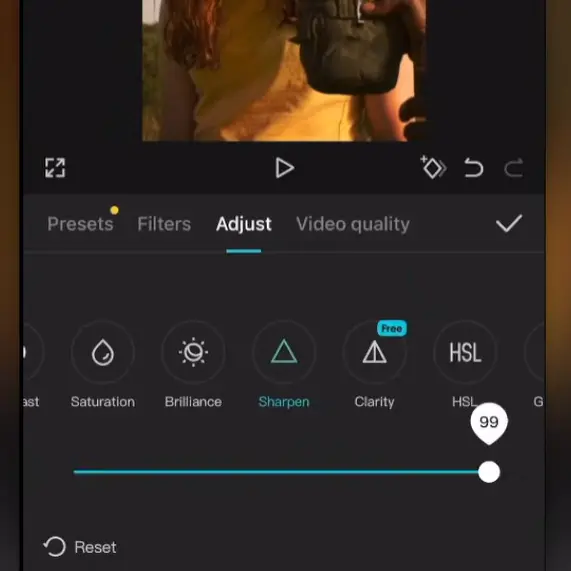
Agora que você terminou a edição do seu vídeo , vamos verificar se a qualidade está boa. Caso contrário, ajuste-a para os retoques finais. Use as opções de nitidez e contraste antes de exportar o vídeo.
Se o seu vídeo estiver em formato 16:9 e você quiser convertê-lo para 9:16 , altere a proporção desfocando o fundo ou aplicando zoom no vídeo. Essas duas opções são as mais populares entre os usuários do TikTok.
Os primeiros 3 segundos do seu vídeo são importantes. Pessoalmente, se eu vir um efeito inútil, como aquele efeito de filme de 3, 2, 1, eu pulo o vídeo. Você não quer isso nos seus vídeos, então capriche, use um título impactante e mostre o destaque do seu vídeo sem demora, principalmente se for um vídeo longo. Se for um vídeo curto, mostre apenas o destaque para evitar que as pessoas rolem a tela para o próximo vídeo.
Use as opções de texto para adicionar legendas. Você também pode usar a legenda gerada automaticamente por IA para economizar tempo. Se usar a IA, certifique-se de revisar as legendas antes de exportar o vídeo.
A maioria dos usuários do TikTok usa 30fps como taxa de quadros , mas se você quiser uma experiência mais cinematográfica, pode escolher 24fps , onde fps significa Quadros por Segundo .