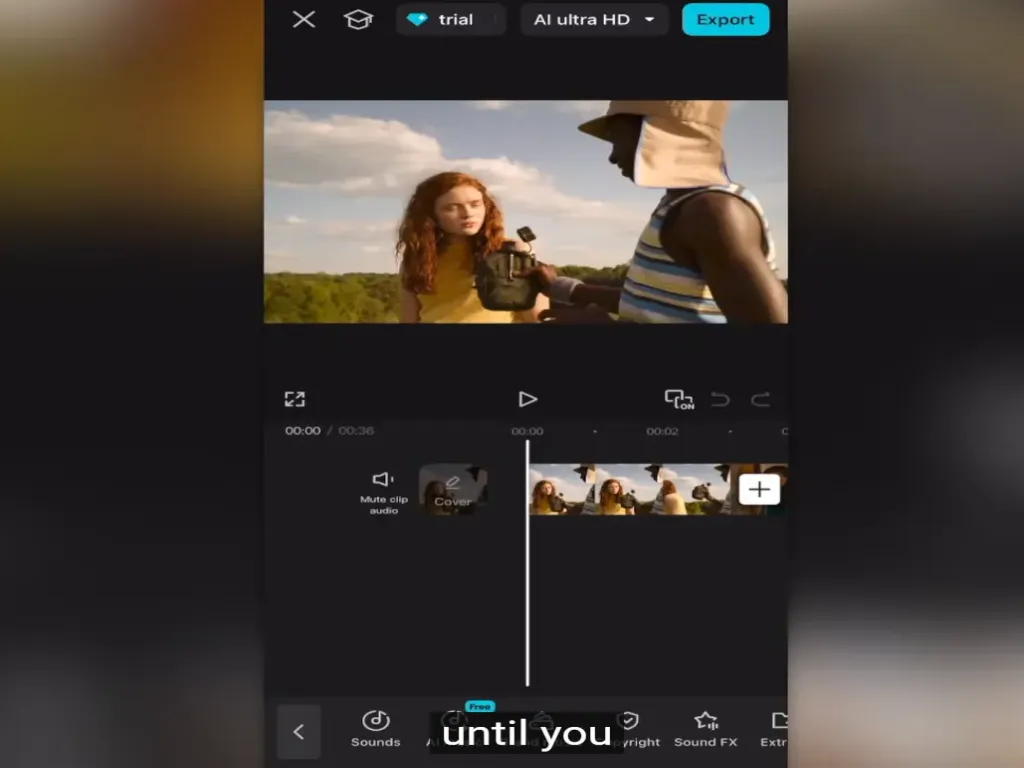
TikTok動画にCapCut APKを使うのが、最も速くて簡単な方法です。エフェクト、テキスト、ステッカーを簡単に追加でき、ライブラリのフィルターも使えます。モバイルでもPCでも使えるので、自分に合った方をお使いください。
CapCut APK を使用して TikTok ビデオを編集できますか?
はい、できます。使いやすいので、こちらをお勧めします。どちらのアプリも同じ会社が開発しています。多くのTikTokユーザーが、初心者からプロまで、動画編集にCapCutを使っています。まだお持ちでない場合は、 CapCut Pro APKをダウンロードしてください。
CapCut vs TikTok:
TikTokでも動画編集は可能ですが、基本的なツールしかありません。動画をすぐにアップロードしたい場合や、動画の仕上がりが既に良い場合は、TikTokをご利用ください。一方、 CapCutはより高度な編集機能を備えています。
TikTokビデオをCapCutにインポートするにはどうすればいいですか?
まず、両方のアカウント(TikTokとCapCut)を連携させる必要があります。連携が完了すると、 TikTokの音楽をCapCutに共有し、動画で使用できるようになります。CapCutで動画を編集し、ワンクリックでTikTokアカウントに送信できます。とても簡単です。
ビデオを編集する場所(PC またはモバイル)はどこですか?
どちらも素晴らしいです。作業内容によって異なりますが、単一のクリップや短いクリップであれば、モバイル版を使って簡単かつ迅速に編集できます。しかし、より大規模なプロジェクトで、多数のオーディオやビデオを結合したり分割したりする必要がある場合は、 CapCut PCが最適です。
チュートリアル:CapCutを使ったTikTok編集
シーンパックとオーディオをインポートします。
CapCutを開いて、新しいプロジェクトをクリックします。プロジェクトに入ったら、ギャラリーから編集するクリップをアップロードします。
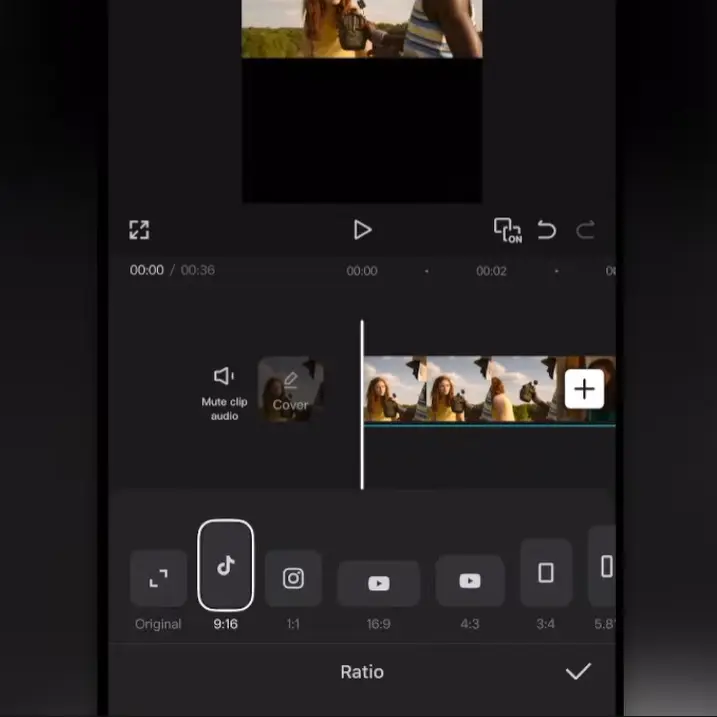
アスペクト比:
¾と9:16のどちらを使いますか?ほとんどのTikTokユーザーは9:16の比率を使っているので、そちらを選びましょう。動画を上から下までカットしたくないので。そうしないと、動画に黒いバーが表示されてしまいます。
ビデオの修正(オプション):
動画が小さい場合は、クリップ/動画をクリックし、2本の指で動画をズームしてください。画面いっぱいに拡大すると、 9:16のフレームが空白なしで表示されます。
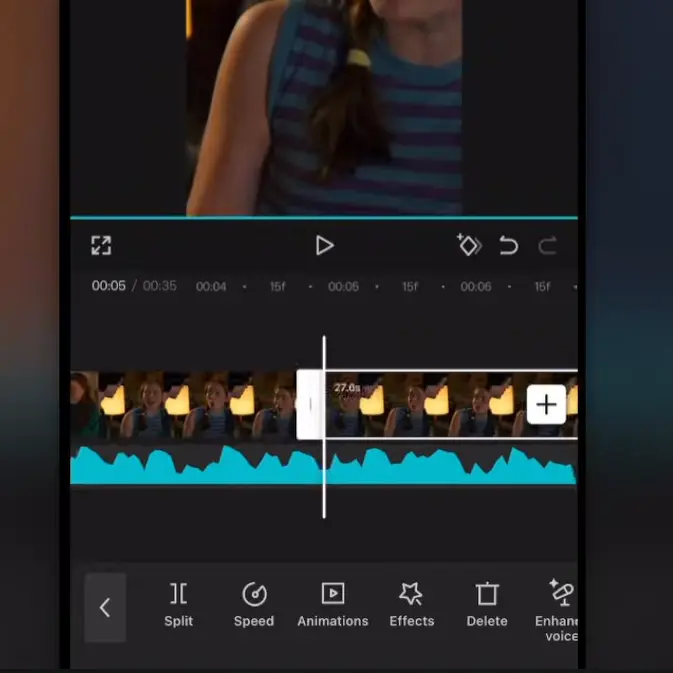
クリップの分割:
クリップ全体が必要ない場合は、分割オプションを使用して、その領域に適用します。別のオーディオを追加すると、ビデオとオーディオを一致させることができます。
オーバーレイで明るさを調整する:
動画が暗かったり、光量の少ない場所で撮影されたりしていませんか?明るさオプションを使って照明を調整してください。または、白い画像をオーバーレイとして使用したり、動画に画像を追加して幅と高さを調整したりすることもできます。さらに不透明度を下げると、動画が明るくなります。
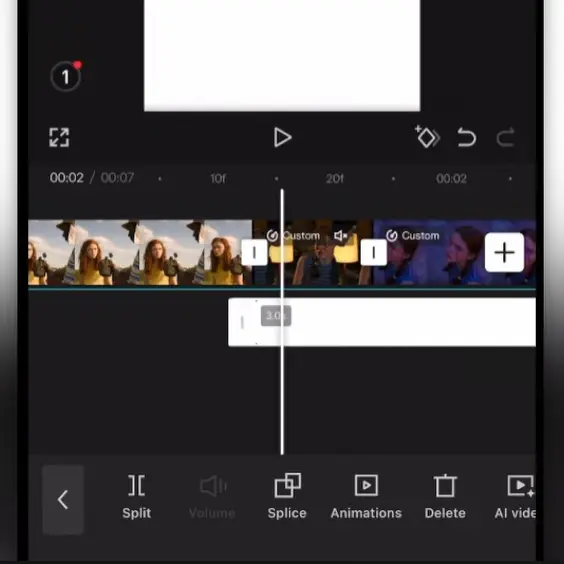
色の追加:
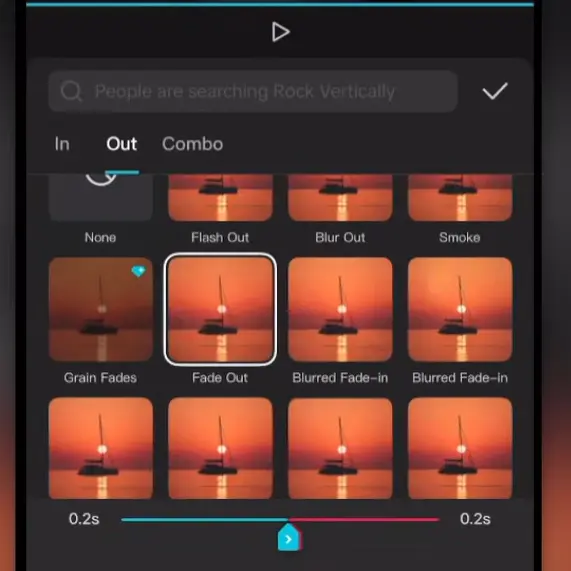
動画を編集する際は、色付け用のフィルターを追加したり、フィルターを調整したりします。TikTokエディターは基本的なオプションを提供しますが、 CapCutは高度な編集オプションを提供します。色の調整にはプロレベルの編集スキルが必要なので、あらかじめ用意されているカラーリングエフェクトを使いましょう。
品質と輸出:
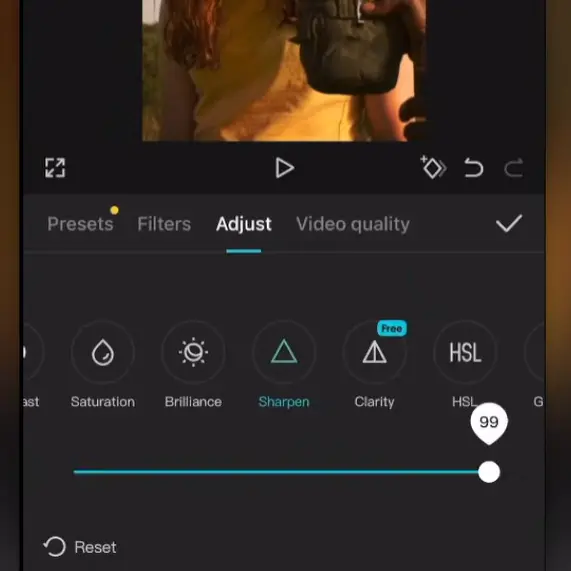
これでビデオの編集は完了です。画質が適切かどうかを確認し、適切でない場合は最終調整を行ってください。ビデオをエクスポートする前に、シャープネスとコントラストのオプションを調整してください。
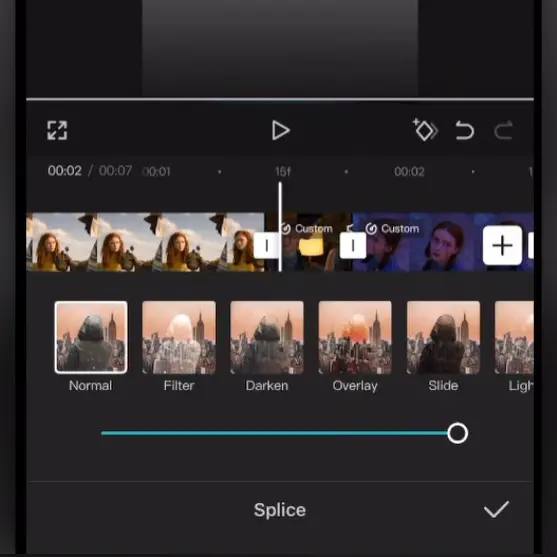
動画のアスペクト比が16:9で、 9:16に変換したい場合は、背景をぼかしたり、動画をズームしたりしてアスペクト比を変更します。これらの2つのオプションは、TikTokユーザーの間で最も人気があります。
動画の最初の3秒は重要です。個人的には、3、2、1といった無駄なフィルムエフェクトのような効果があったら、その動画は飛ばします。動画にそんなものは不要ですから、最初の3秒を効果的に使い、タイトルを使い、長編動画であれば、動画のハイライトを遅滞なく見せるようにしましょう。短めの動画であれば、視聴者が次の動画へスクロールするのを阻止するために、最初の3秒だけ見せるのが良いでしょう。
テキストオプションを使ってキャプションを追加できます。AIを活用した自動生成キャプションを使えば、時間を節約できます。AIを利用する場合は、動画をエクスポートする前に必ずキャプションを確認してください。
ほとんどの TikTok ユーザーはフレーム レートとして30fps を使用していますが、映画のような雰囲気にしたい場合は24fpsを選択できます。ここで fps は1 秒あたりのフレーム数を意味します。