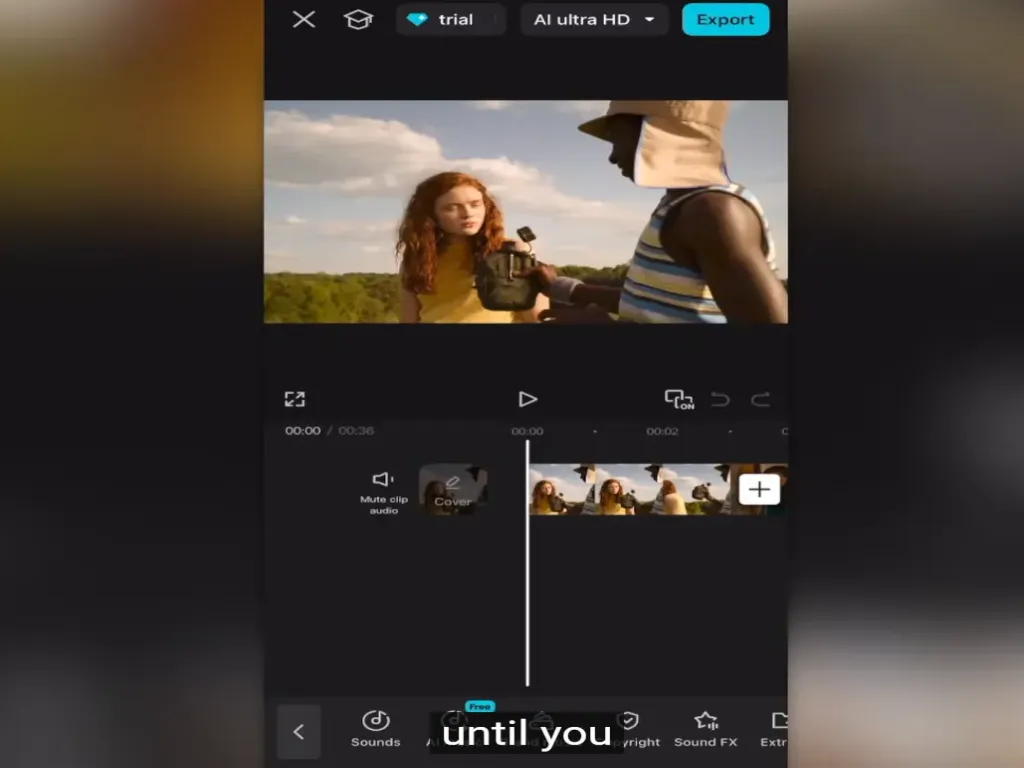
TikTok वीडियो के लिए CapCut APK का उपयोग करना सबसे तेज़ और आसान तरीका है। आप आसानी से इफेक्ट्स , टेक्स्ट , स्टिकर्स जोड़ सकते हैं और लाइब्रेरी से फ़िल्टर का उपयोग कर सकते हैं। इसे मोबाइल और पीसी दोनों पर इस्तेमाल किया जा सकता है, आप अपनी सुविधा के अनुसार किसी भी डिवाइस का उपयोग कर सकते हैं।
क्या मैं अपने TikTok वीडियो को एडिट करने के लिए CapCut APK का उपयोग कर सकता हूँ?
जी हां। आप कर सकते हैं, और मैं यही सुझाव दूंगा क्योंकि यह इस्तेमाल करने में आसान है। दोनों ऐप एक ही कंपनी द्वारा बनाए गए हैं। TikTok पर बहुत से लोग CapCut का इस्तेमाल अपने वीडियो एडिट करने के लिए करते हैं, चाहे वे नए हों या पेशेवर । अगर आपके पास CapCut Pro APK नहीं है, तो उसे डाउनलोड कर लें।
कैपकट बनाम टिकटॉक:
आप TikTok में भी वीडियो एडिट कर सकते हैं , लेकिन इसमें केवल बुनियादी टूल्स ही उपलब्ध हैं। अगर आप वीडियो को बिना किसी देरी के अपलोड करना चाहते हैं और वीडियो पहले से ही अच्छी कंडीशन में हो, तो आप इसका इस्तेमाल कर सकते हैं। वहीं CapCut आपको एडिटिंग के लिए अधिक उन्नत फीचर्स देता है।
TikTok वीडियो को CapCut में कैसे इम्पोर्ट करें?
सबसे पहले आपको अपने दोनों अकाउंट (टिकटॉक और कैपकट) लिंक करने होंगे। एक बार लिंक हो जाने पर, आप टिकटॉक से कैपकट पर संगीत शेयर कर सकते हैं और उसे वीडियो में इस्तेमाल कर सकते हैं। कैपकट में अपने वीडियो एडिट करें और बस एक क्लिक में उन्हें अपने टिकटॉक अकाउंट पर भेज दें। यह बहुत ही आसान तरीका है।
वीडियो को कहां एडिट करें (पीसी या मोबाइल)?
दोनों ही बेहतरीन हैं। यह इस बात पर निर्भर करता है कि आप किस प्रोजेक्ट पर काम कर रहे हैं। अगर आपके पास एक ही क्लिप है या छोटी क्लिप है, तो आप मोबाइल वर्जन का इस्तेमाल करके आसानी से और तेजी से एडिटिंग कर सकते हैं। लेकिन अगर आप किसी बड़े प्रोजेक्ट पर काम कर रहे हैं और आपको ढेर सारे ऑडियो और वीडियो को मर्ज और स्प्लिट करना है, तो CapCut PC आपके लिए सबसे अच्छा विकल्प है।
ट्यूटोरियल: कैपकट का उपयोग करके टिकटॉक एडिटिंग
सीन पैक और ऑडियो आयात करें:
CapCut खोलें और नए प्रोजेक्ट पर क्लिक करें। अब जब आप अपने प्रोजेक्ट में आ जाएं, तो गैलरी से उस क्लिप को अपलोड करें जिसे आप संपादित करना चाहते हैं।
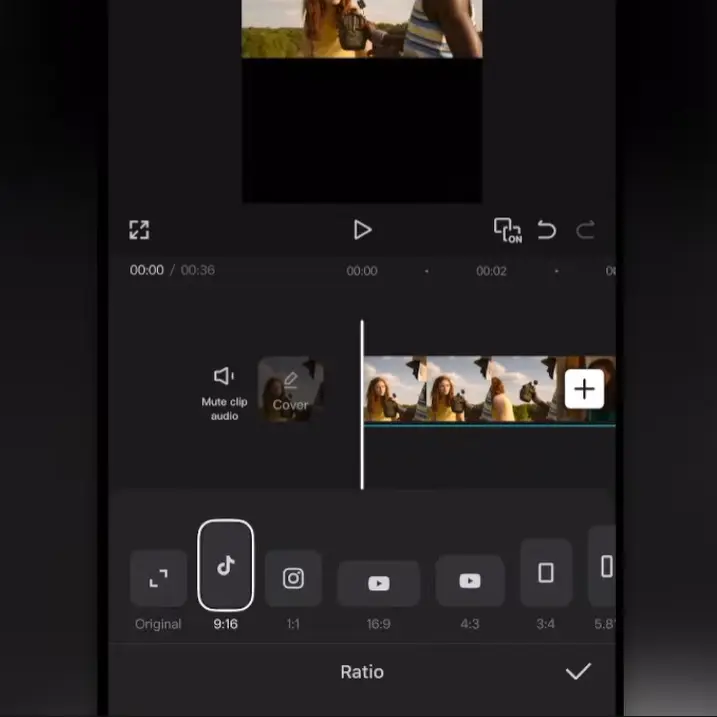
आस्पेक्ट अनुपात:
क्या आप ¾ या 9:16 का अनुपात इस्तेमाल करेंगे? ज़्यादातर TikTok उपयोगकर्ता 9:16 अनुपात का इस्तेमाल करते हैं, आप भी वही चुनें। क्योंकि आप वीडियो को ऊपर से नीचे तक काटना नहीं चाहेंगे। अन्यथा, आपके वीडियो में काली पट्टियाँ दिखाई देंगी।
वीडियो को ठीक करना (वैकल्पिक):
यदि वीडियो छोटा है, तो क्लिप/वीडियो पर क्लिक करें और वीडियो को ज़ूम करने के लिए अपनी दो उंगलियों का उपयोग करें। इसे तब तक ज़ूम करें जब तक यह स्क्रीन को पूरी तरह से भर न दे और आपको 9:16 का फ्रेम बिना किसी खाली स्थान के दिखाई दे।
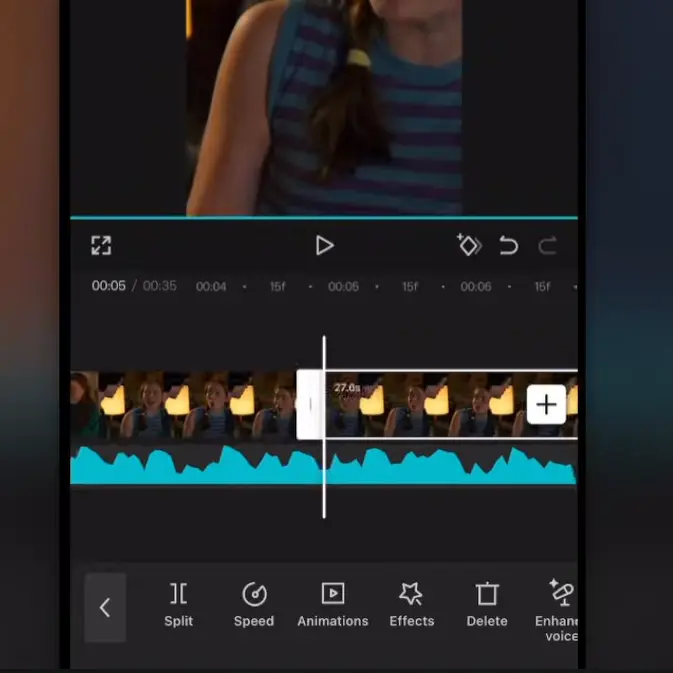
क्लिप को विभाजित करना:
अगर आपको पूरा क्लिप नहीं चाहिए, तो स्प्लिटिंग विकल्प का इस्तेमाल करें और उसे उस हिस्से पर लागू करें। अगर आप कोई अलग ऑडियो जोड़ते हैं, तो इससे वीडियो और ऑडियो को मैच करने में मदद मिलेगी।
ओवरले की मदद से ब्राइटनेस एडजस्ट करें:
क्या वीडियो में अंधेरा है या इसे कम रोशनी वाले क्षेत्र में फिल्माया गया है? रोशनी को समायोजित करने के लिए ब्राइटनेस विकल्प का उपयोग करें। या आप एक सफेद छवि को ओवरले के रूप में उपयोग कर सकते हैं, वीडियो में छवि जोड़कर उसकी चौड़ाई और ऊंचाई समायोजित कर सकते हैं। साथ ही, अपारदर्शिता कम करें, इससे वीडियो अधिक चमकदार हो जाएगा।
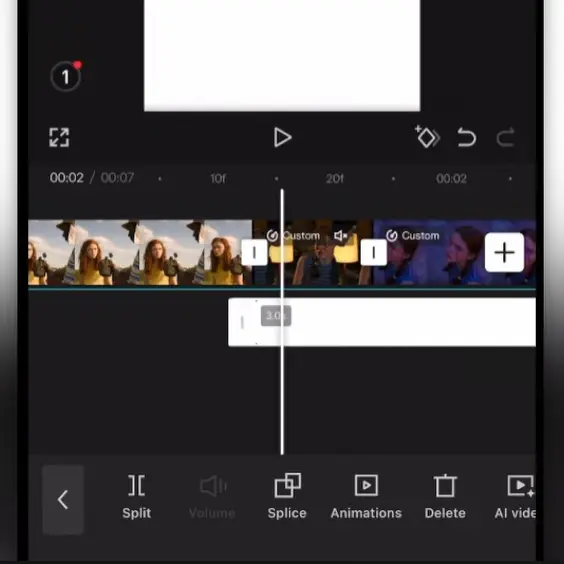
रंग जोड़ना:
जब भी हम वीडियो एडिट करते हैं, तो या तो कलर फिल्टर लगाते हैं या उन्हें एडजस्ट करते हैं। TikTok एडिटर हमें बेसिक विकल्प देता है, जबकि CapCut एडवांस लेवल के एडिटिंग विकल्प देता है। पहले से बने कलर इफेक्ट का इस्तेमाल करें, क्योंकि कलर एडजस्ट करने के लिए प्रोफेशनल लेवल की एडिटिंग स्किल्स की जरूरत होती है।
गुणवत्ता और निर्यात:
अब आपके वीडियो की एडिटिंग पूरी हो गई है। चलिए, वीडियो की क्वालिटी अच्छी है या नहीं, यह सुनिश्चित कर लेते हैं। अगर नहीं, तो अंतिम सुधार के लिए इसे एडजस्ट कर लें। वीडियो एक्सपोर्ट करने से पहले शार्प और कॉन्ट्रास्ट ऑप्शन का इस्तेमाल करें।
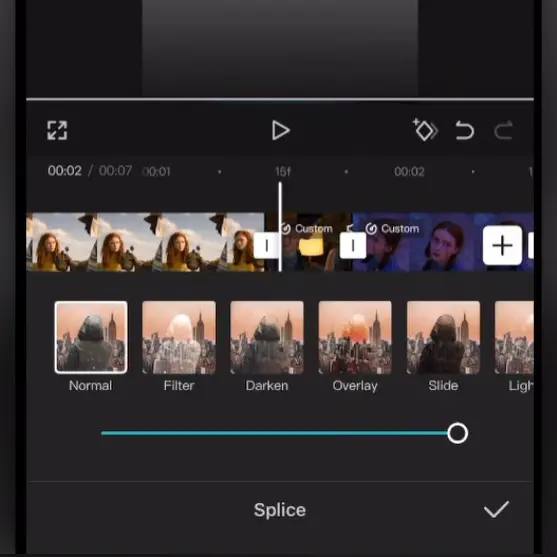
यदि आपका वीडियो 16:9 अनुपात का है और आप इसे 9:16 में बदलना चाहते हैं, तो बैकग्राउंड को ब्लर करके या वीडियो को ज़ूम करके अनुपात बदलें। ये दोनों विकल्प टिकटॉक उपयोगकर्ताओं के बीच सबसे लोकप्रिय हैं।
आपके वीडियो के पहले 3 सेकंड बहुत महत्वपूर्ण होते हैं। व्यक्तिगत रूप से, अगर मुझे 3, 2, 1 जैसे फिल्म इफेक्ट जैसे बेकार के इफेक्ट्स दिखते हैं, तो मैं वीडियो स्किप कर देता हूँ। आप नहीं चाहेंगे कि आपके वीडियो में ऐसा हो, इसलिए इसे अच्छा बनाएं, टाइटल का इस्तेमाल करें और बिना किसी देरी के अपने वीडियो का मुख्य अंश दिखाएं, खासकर अगर वीडियो लंबा है। अगर वीडियो छोटा है, तो बस उसे दिखा दें ताकि लोग अगले वीडियो पर स्क्रॉल न करें।
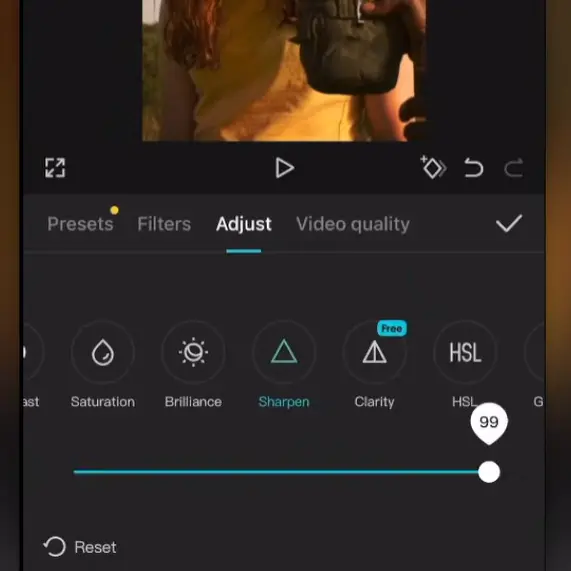
कैप्शन जोड़ने के लिए टेक्स्ट विकल्प का उपयोग करें। समय बचाने के लिए आप AI द्वारा स्वचालित रूप से जनरेट किए गए कैप्शन का भी उपयोग कर सकते हैं। यदि आप AI का उपयोग करते हैं, तो वीडियो निर्यात करने से पहले कैप्शन की समीक्षा अवश्य कर लें।
ज्यादातर टिकटॉक यूजर्स 30fps को फ्रेम रेट के रूप में इस्तेमाल करते हैं, अगर आप मूवी जैसा अनुभव चाहते हैं, तो आप 24fps चुन सकते हैं, यहां fps का मतलब फ्रेम प्रति सेकंड है।