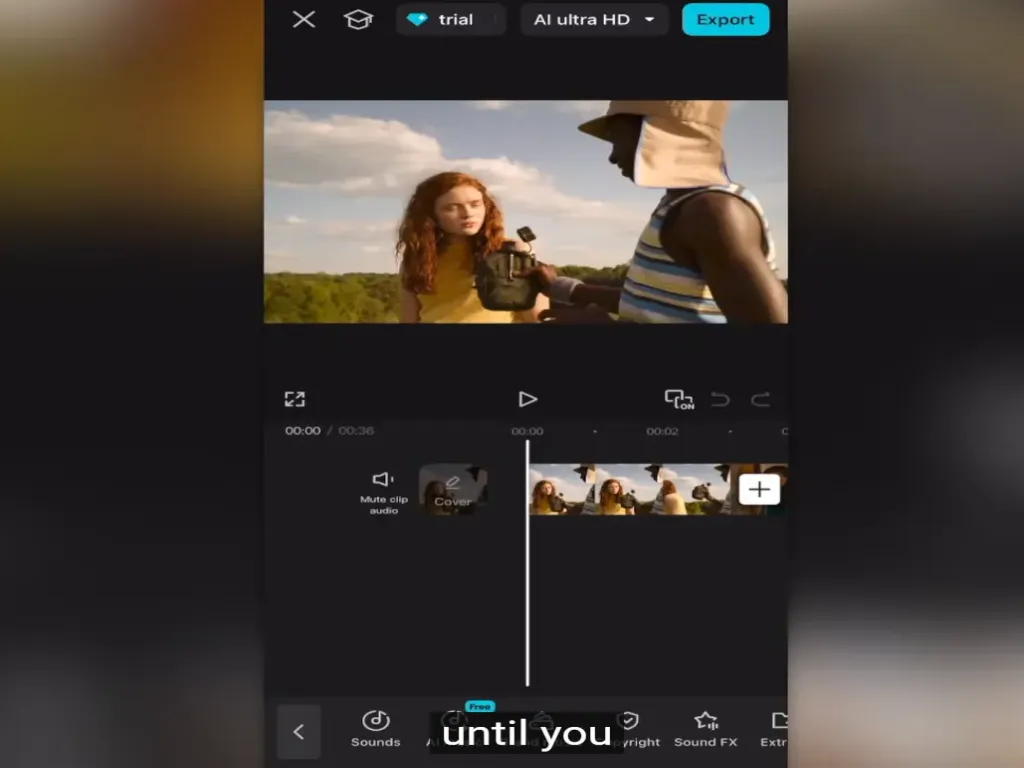
يُعدّ استخدام تطبيق CapCut APK أسرع وأسهل طريقة لتعديل فيديوهاتك على TikTok . يمكنك بسهولة إضافة المؤثرات والنصوص والملصقات ، واستخدام الفلاتر المتوفرة في المكتبة. يمكنك استخدامه على الهاتف أو الكمبيوتر ، فاختر ما يناسبك.
هل يمكنني استخدام تطبيق CapCut APK لتعديل فيديوهاتي على TikTok؟
نعم، يمكنك ذلك، وهذا ما أنصحك به لأنه سهل الاستخدام. كلا التطبيقين من تطوير نفس الشركة . يستخدم العديد من مستخدمي تيك توك تطبيق CapCut لتحرير فيديوهاتهم، سواء كانوا مبتدئين أو محترفين . حمّل تطبيق CapCut Pro APK إن لم يكن لديك بالفعل.
كاب كت ضد تيك توك:
يمكنك تعديل الفيديوهات على تيك توك أيضًا ، لكن أدواته الأساسية فقط. يمكنك استخدامه إذا كنت ترغب في تحميل الفيديو فورًا وكان الفيديو جاهزًا. بينما يوفر لك تطبيق CapCut ميزات أكثر تقدمًا للتعديل.
كيفية استيراد فيديوهات تيك توك إلى برنامج CapCut؟
أولاً، عليك ربط حسابيك (تيك توك وكاب كت). بعد ذلك، يمكنك مشاركة الموسيقى من تيك توك إلى كاب كت واستخدامها في الفيديوهات. عدّل فيديوهاتك في كاب كت وأرسلها إلى حسابك على تيك توك بنقرة واحدة فقط. إنها طريقة سهلة للغاية.
أين يمكن تعديل الفيديوهات (على الكمبيوتر أو الهاتف المحمول)؟
كلاهما رائعان. يعتمد الأمر على نوع العمل الذي تقوم به؛ فإذا كان لديك مقطع واحد أو قصير، يمكنك استخدام الهاتف لتحرير سهل وسريع. أما إذا كنت تعمل على مشروع أكبر وتتعامل مع الكثير من الملفات الصوتية والمرئية لدمجها وفصلها، فإن برنامج CapCut PC هو الخيار الأمثل.
شرح كيفية تعديل مقاطع تيك توك باستخدام تطبيق CapCut
استيراد حزمة المشهد والصوت:
افتح برنامج CapCut وانقر على مشروع جديد، الآن بمجرد دخولك إلى مشروعك، من المعرض ، قم بتحميل المقطع الذي تريد تعديله.
نسبة العرض إلى الارتفاع:
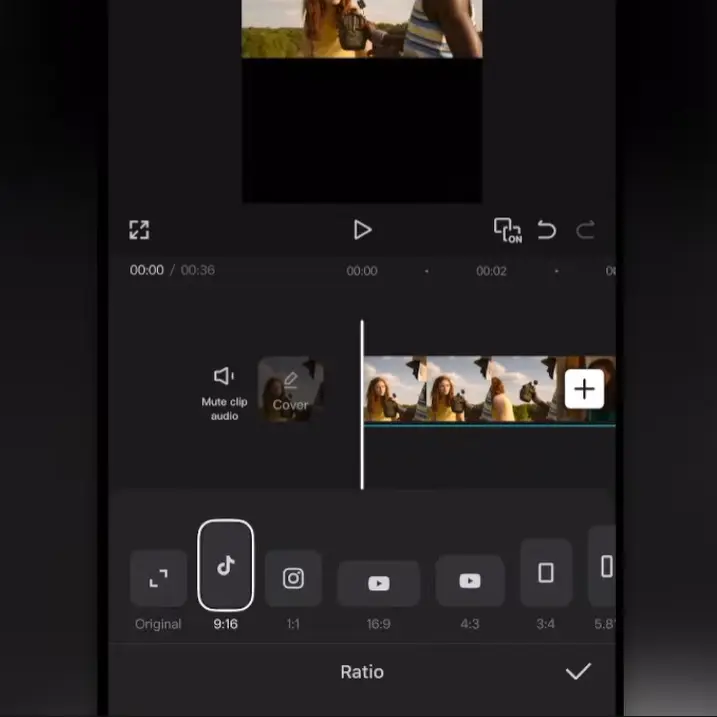
هل ستستخدم نسبة عرض إلى ارتفاع ¾ أم 9:16 ؟ حسنًا، معظم مستخدمي تيك توك يستخدمون نسبة 9:16، فاخترها. لأنك لا تريد قص الفيديو من الأعلى إلى الأسفل، وإلا ستظهر أشرطة سوداء في فيديوهاتك.
إصلاح الفيديو (اختياري):
إذا كان الفيديو صغيرًا، فانقر على المقطع/الفيديو واستخدم إصبعيك لتكبير الفيديو . كبّره حتى يملأ الشاشة وسترى الإطار 9:16 بدون أي مساحة فارغة.
تقسيم المقاطع:
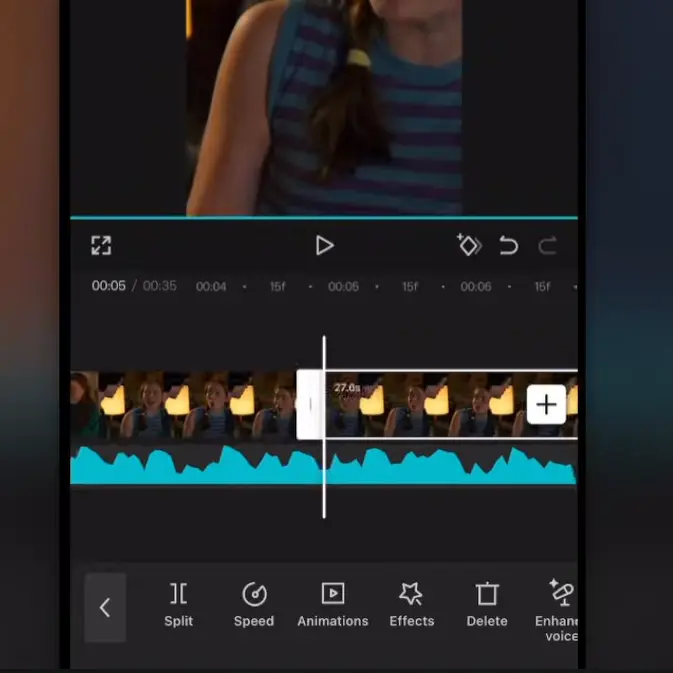
إذا كنت لا ترغب في استخدام المقطع كاملاً، فاستخدم خيار التقسيم وقم بتطبيقه على المنطقة المطلوبة. وإذا أضفت صوتًا مختلفًا، فسيساعدك هذا على مطابقة الفيديو والصوت .
ضبط السطوع باستخدام الطبقات:
هل الفيديوهات مظلمة أو تم تصويرها في منطقة ذات إضاءة خافتة؟ استخدم خيار السطوع لضبط الإضاءة . أو يمكنك استخدام صورة بيضاء كطبقة فوق الفيديو ، أضف الصورة إلى الفيديو، اضبط العرض والارتفاع ، وقلّل الشفافية، مما سيجعل الفيديو أكثر سطوعًا.
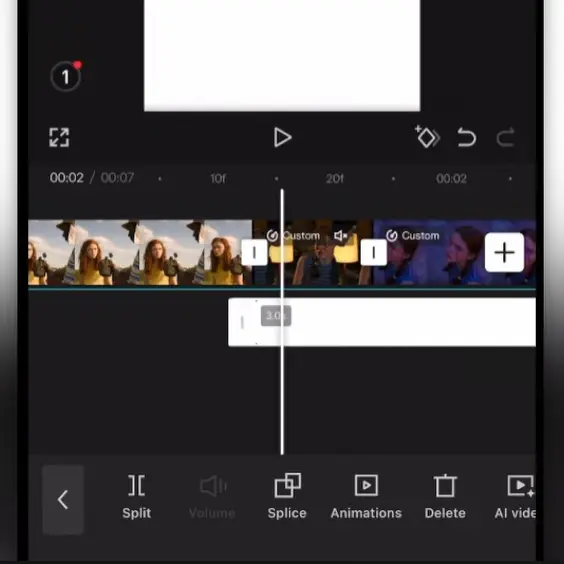
إضافة اللون:
عند تعديل الفيديوهات، نضيف إما فلاتر لتلوينها أو نضبطها. يوفر محرر تيك توك خيارات أساسية، بينما يوفر تطبيق CapCut خيارات تحرير متقدمة . استخدم تأثيرات التلوين الجاهزة، لأن تعديل الألوان يتطلب مهارات تحرير احترافية.
الجودة والتصدير:
انتهيتَ الآن من تحرير الفيديو . دعنا نتأكد من جودته ، وإذا لم تكن جيدة، فقم بتعديلها لإجراء اللمسات الأخيرة. استخدم خيارات الحدة والتباين قبل تصدير الفيديو.
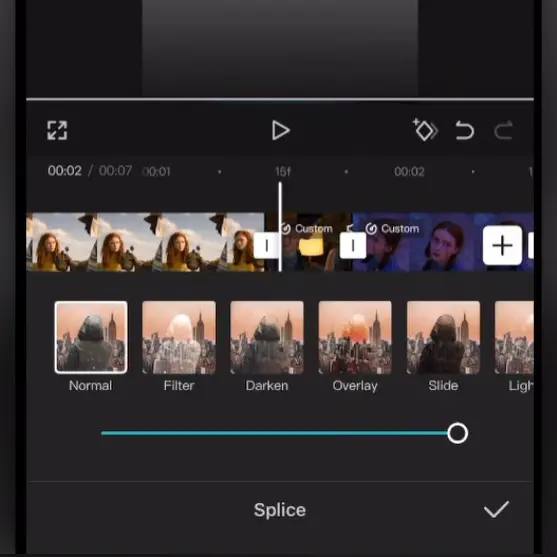
إذا كان الفيديو الخاص بك بنسبة عرض إلى ارتفاع 16:9 وترغب في تحويله إلى 9:16 ، يمكنك تغيير النسبة عن طريق تمويه الخلفية أو تكبير الفيديو. هذان الخياران هما الأكثر شيوعًا بين مستخدمي تيك توك.
الثواني الثلاث الأولى من الفيديو مهمة للغاية. شخصيًا، إذا رأيت مؤثرات غير ضرورية، مثل تأثير الفيلم 3، 2، 1، أتخطى الفيديو. لا تريد ذلك في فيديوهاتك، لذا اجعلها مميزة، استخدم العنوان، واعرض أبرز ما في الفيديو مباشرةً دون أي تأخير، خاصةً إذا كان الفيديو طويلًا. أما إذا كان قصيرًا، فاعرضه فقط لمنع المشاهدين من الانتقال إلى الفيديو التالي.
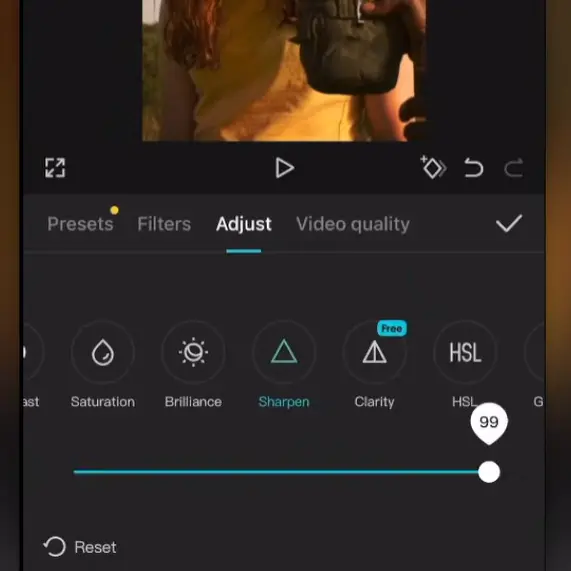
استخدم خيارات النص لإضافة الترجمة. يمكنك أيضًا استخدام الترجمة المُنشأة تلقائيًا بواسطة الذكاء الاصطناعي لتوفير الوقت. إذا استخدمت الذكاء الاصطناعي، فتأكد من مراجعة الترجمة قبل تصدير الفيديو.
يستخدم معظم مستخدمي TikTok معدل 30 إطارًا في الثانية، وإذا كنت ترغب في الحصول على إحساس يشبه الأفلام، فيمكنك اختيار 24 إطارًا في الثانية ، حيث تعني fps هنا الإطار في الثانية .