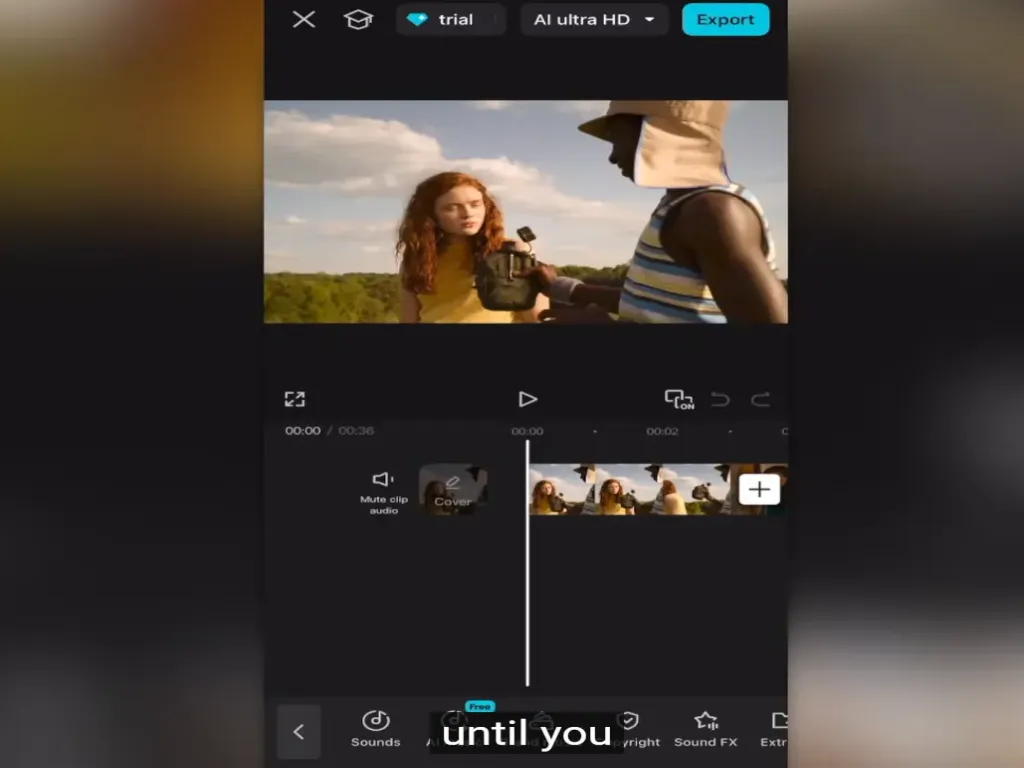
Menggunakan CapCut APK untuk video TikTok anda adalah cara terpantas dan mudah untuk melakukannya. Anda boleh menambah kesan , teks , pelekat dan menggunakan penapis daripada pustaka dengan mudah. Kedua-dua telefon bimbit dan PC boleh melakukannya, gunakan mana-mana yang sesuai untuk anda.
Bolehkah saya menggunakan CapCut APK untuk mengedit video TikTok saya?
Ya. Anda boleh, dan inilah yang akan saya cadangkan kerana ia mudah digunakan. Kedua-dua aplikasi ini dicipta oleh syarikat yang sama . Ramai pengguna TikTok menggunakan CapCut untuk mengedit video mereka, baik pemula mahupun profesional . Muat turun APK CapCut Pro jika anda belum memilikinya.
CapCut lawan TikTok:
Anda juga boleh mengedit video dalam TikTok , tetapi ia hanya mempunyai alat asas untuk itu. Anda boleh menggunakannya jika anda ingin memuat naik video tanpa sebarang kelewatan dan video sudah bagus. Manakala CapCut memberikan anda ciri penyuntingan yang lebih canggih .
Bagaimana untuk mengimport video TikTok ke CapCut?
Mula-mula anda perlu menghubungkan kedua-dua akaun anda (TikTok dan CapCut). Setelah selesai, anda boleh berkongsi muzik daripada TikTok ke capcut dan menggunakannya dalam video. Edit video anda dalam capcut dan hantarkannya ke akaun TikTok anda hanya dengan satu klik. Ini adalah cara mudah untuk melakukannya.
Di mana hendak mengedit video (PC atau Mudah Alih)?
Kedua-duanya hebat. Ia bergantung pada apa yang anda sedang usahakan, jika anda mempunyai klip tunggal atau pendek, anda boleh menggunakan telefon bimbit untuk penyuntingan yang mudah dan pantas. Tetapi jika anda sedang mengusahakan projek yang lebih besar dan berurusan dengan banyak audio dan video untuk menggabungkan dan memisahkannya, maka CapCut PC adalah pilihan yang anda perlukan.
Tutorial: Edit TikTok menggunakan CapCut
Import pek pemandangan dan audio:
Buka CapCut dan klik pada projek baharu, sekarang setelah anda berada dalam projek anda, dari galeri , muat naik klip yang ingin anda edit.
Nisbah Aspek:
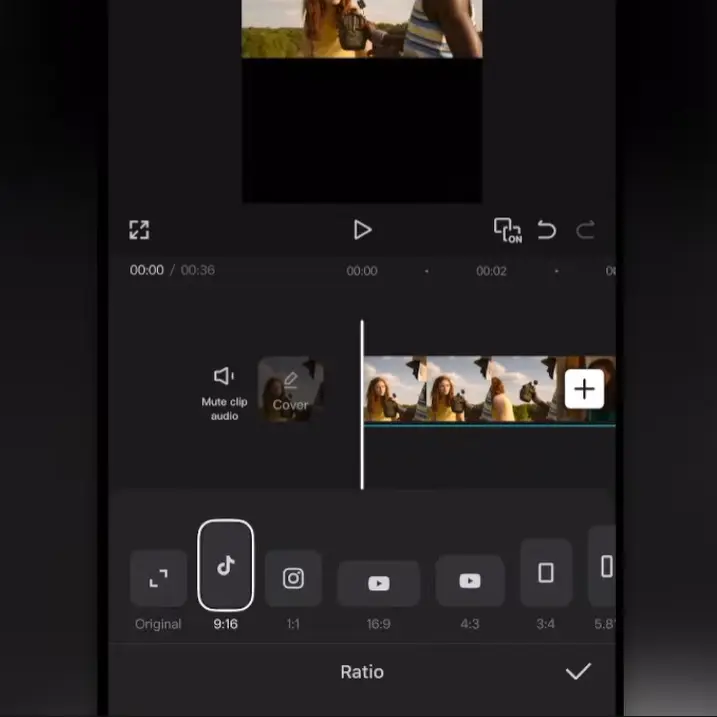
Adakah anda akan menggunakan ¾ atau 9:16 ? Kebanyakan pengguna TikTok menggunakan nisbah 9:16, pilihlah itu. Oleh kerana anda tidak mahu memotong video dari atas ke bawah. Jika tidak, anda akan melihat bar hitam dalam video anda.
Membetulkan Video (pilihan):
Jika video itu kecil, klik pada klip/video tersebut dan gunakan dua jari anda untuk zum video tersebut . Zumkannya sehingga memenuhi skrin dan anda akan melihat bingkai 9:16 tanpa ruang kosong.
Klip Pemisah:
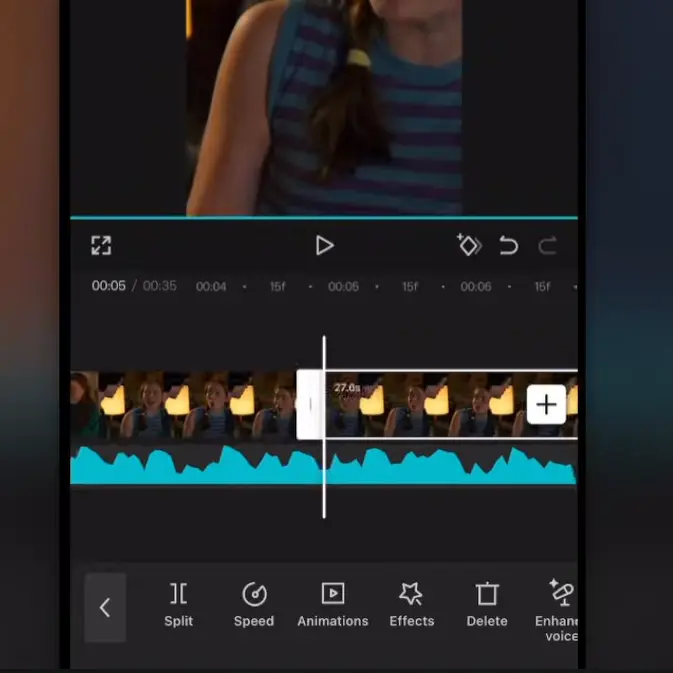
Jika anda tidak mahu klip penuh, gunakan pilihan pemisahan dan gunakannya pada kawasan tersebut. Jika anda menambah audio yang berbeza, maka ini akan membantu anda memadankan video dan audio .
Laraskan Kecerahan dengan Lapisan:
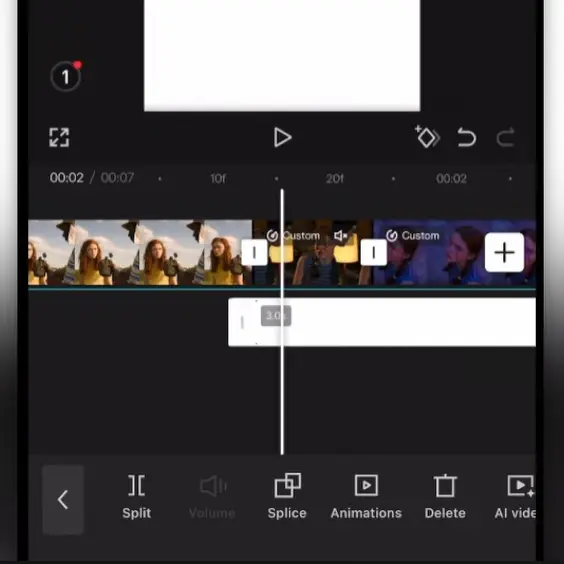
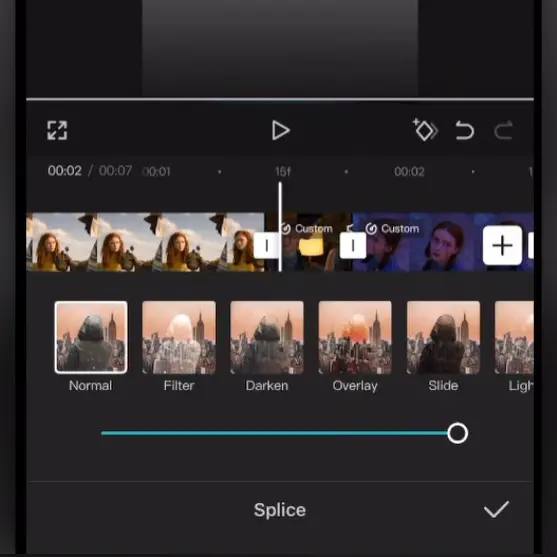
Adakah video gelap atau dirakam di kawasan yang kurang cahaya? Gunakan pilihan kecerahan untuk melaraskan pencahayaan . Atau anda boleh menggunakan imej putih sebagai tindanan , tambahkan imej pada video, laraskan lebar dan tinggi . Dan kurangkan kelegapan, ini akan menjadikan video lebih cerah.
Menambah Warna:
Setiap kali kami mengedit video, sama ada kami menambah beberapa penapis untuk mewarna atau melaraskannya. Editor TikTok memberi kami pilihan asas manakala CapCut memberi kami pilihan penyuntingan tahap lanjutan . Gunakan kesan pewarnaan yang telah dibuat, kerana melaraskan warna memerlukan tahap kemahiran penyuntingan profesional.
Kualiti dan Pengeksportan:
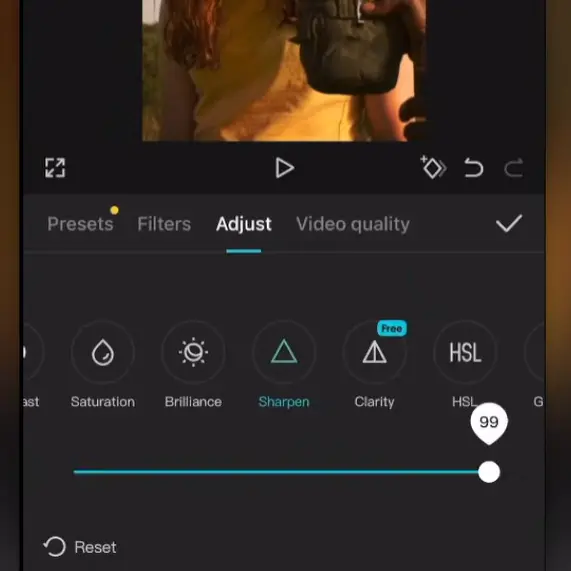
Sekarang anda telah selesai mengedit video anda . Mari pastikan kualitinya baik, jika tidak, laraskan untuk sentuhan akhir. Gunakan pilihan tajam dan kontras sebelum mengeksport video.
Jika video anda 16:9 dan ingin menukarnya kepada 9:16 , tukar nisbah dengan mengaburkan latar belakang atau mengezum video. Kedua-dua pilihan ini adalah yang paling popular di kalangan TikToker.
3 saat pertama video anda adalah penting. Secara peribadi, jika saya melihat kesan yang tidak berguna seperti kesan filem 3, 2, 1, saya akan langkau video itu. Anda tidak mahu itu berlaku dengan video anda, jadi jadikan ia bagus, gunakan tajuknya dan tanpa berlengah, tunjukkan sorotan video anda, ia adalah video yang panjang. Jika ia video pendek, tunjukkan sahaja untuk menghalang orang daripada menatal ke video seterusnya.
Gunakan pilihan Teks untuk menambah kapsyen. Anda juga boleh menggunakan kapsyen yang dijana secara automatik yang dikuasakan oleh AI untuk menjimatkan masa. Jika anda menggunakan AI untuk itu, pastikan anda menyemak kapsyen sebelum mengeksport video.
Kebanyakan TikToker menggunakan 30fps sebagai kadar bingkai , jika anda mahukan rasa seperti filem, anda boleh memilih 24fps , di sini fps bermaksud Bingkai Per Saat .