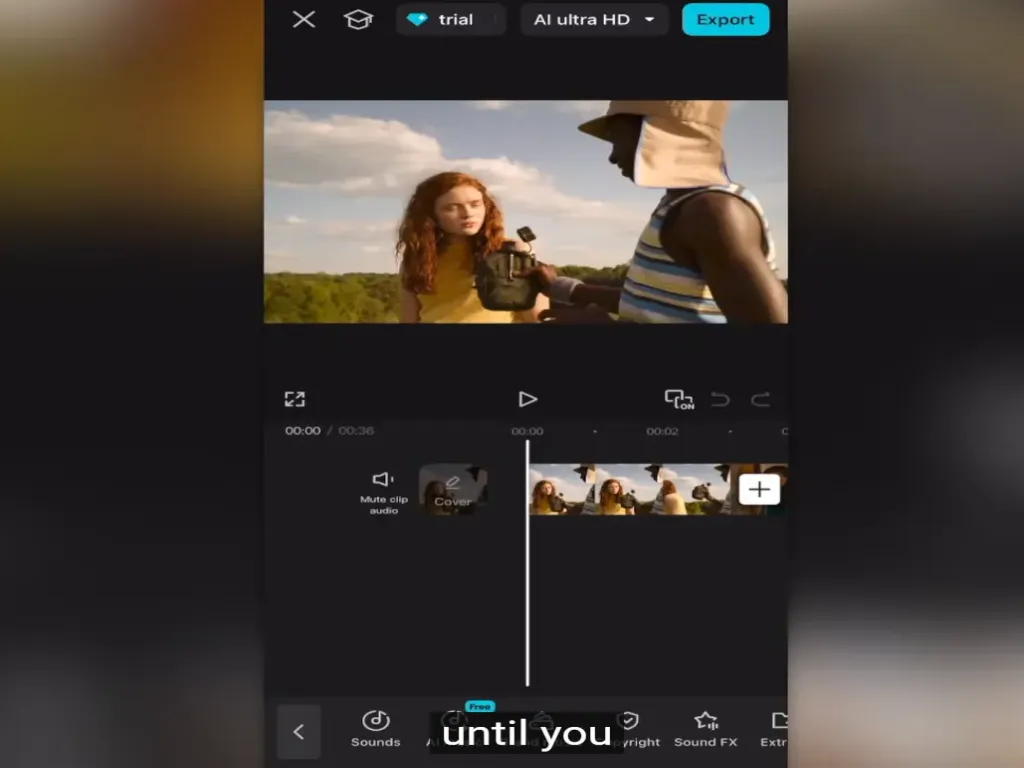
Menggunakan CapCut APK untuk video TikTok Anda adalah cara tercepat dan termudah untuk melakukannya. Anda dapat dengan mudah menambahkan efek , teks , stiker , dan menggunakan filter dari perpustakaan. Baik di ponsel maupun PC , gunakan mana pun yang sesuai untuk Anda.
Bisakah saya menggunakan APK CapCut untuk mengedit video TikTok saya?
Ya. Anda bisa, dan inilah yang akan saya sarankan karena mudah digunakan. Kedua aplikasi ini dibuat oleh perusahaan yang sama . Banyak pengguna TikTok menggunakan CapCut untuk mengedit video mereka, baik pemula maupun profesional . Unduh APK CapCut Pro jika Anda belum memilikinya.
CapCut vs TikTok:
Anda juga bisa mengedit video di TikTok , tetapi hanya memiliki alat dasar untuk itu. Anda bisa menggunakannya jika ingin mengunggah video tanpa penundaan dan video sudah bagus. Sementara CapCut memberi Anda fitur pengeditan yang lebih canggih .
Bagaimana cara mengimpor video TikTok ke CapCut?
Pertama, Anda perlu menautkan kedua akun Anda (TikTok dan CapCut). Setelah selesai, Anda dapat membagikan musik dari TikTok ke CapCut dan menggunakannya dalam video. Edit video Anda di CapCut dan kirim ke akun TikTok Anda hanya dengan satu klik. Ini adalah cara mudah untuk melakukannya.
Di mana video akan diedit (PC atau Ponsel)?
Keduanya bagus. Tergantung pada apa yang sedang Anda kerjakan, jika Anda memiliki klip tunggal atau pendek, Anda dapat menggunakan versi mobile untuk pengeditan yang mudah dan cepat. Tetapi jika Anda mengerjakan proyek yang lebih besar dan berurusan dengan banyak audio dan video untuk digabungkan dan dipisahkan, maka CapCut PC adalah pilihan yang Anda butuhkan.
Tutorial: Mengedit TikTok menggunakan CapCut
Impor paket adegan dan audio:
Buka CapCut dan klik proyek baru. Setelah masuk ke proyek Anda, unggah klip yang ingin Anda edit dari galeri .
Rasio Aspek:
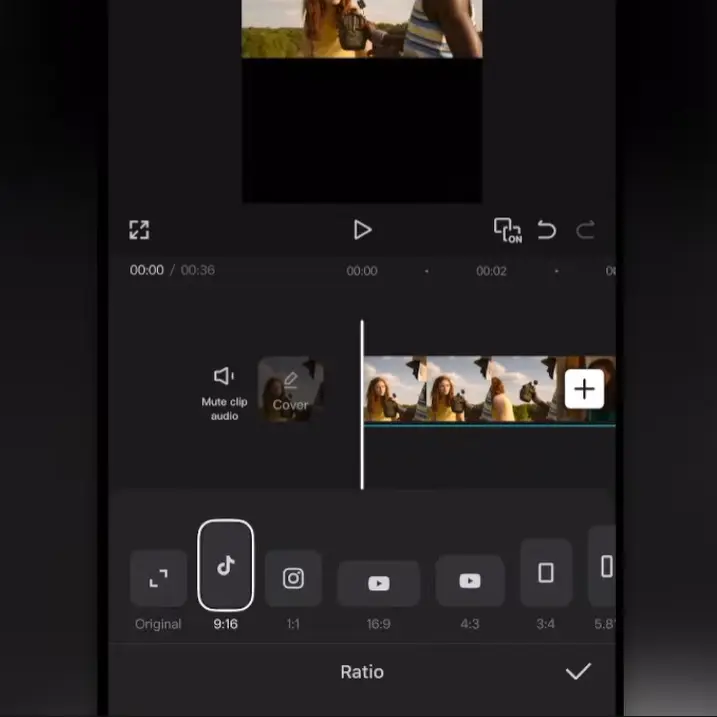
Apakah kamu akan menggunakan rasio ¾ atau 9:16 ? Sebagian besar TikToker menggunakan rasio 9:16, pilih itu. Karena kamu tidak ingin memotong video dari atas ke bawah. Jika tidak, kamu akan melihat bilah hitam di videomu.
Memperbaiki Video (opsional):
Jika video berukuran kecil, klik klip/video tersebut dan gunakan dua jari Anda untuk memperbesar video . Perbesar hingga memenuhi layar dan Anda akan melihat bingkai 9:16 tanpa ruang kosong.
Memisahkan Klip:
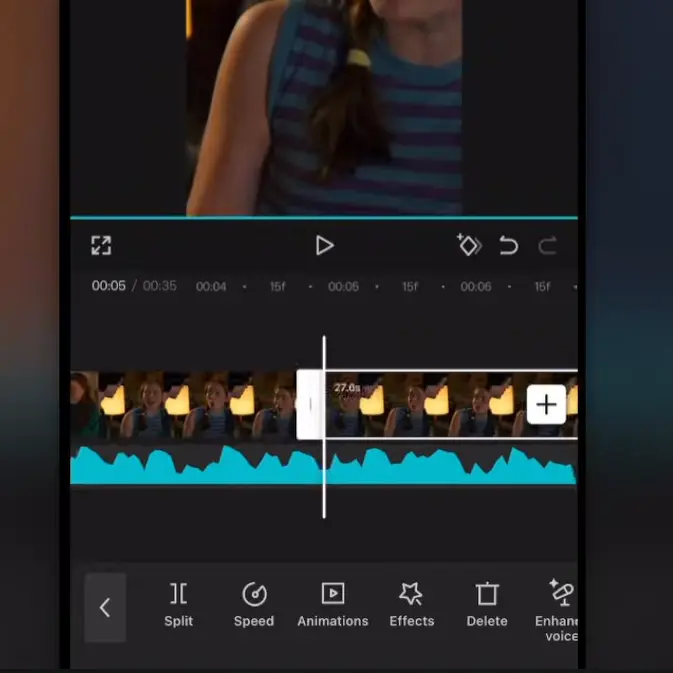
Jika Anda tidak menginginkan klip lengkap, gunakan opsi pemisahan dan terapkan ke area tersebut. Jika Anda menambahkan audio yang berbeda, ini akan membantu Anda mencocokkan video dan audio .
Sesuaikan Kecerahan dengan Overlay:
Apakah video terlihat gelap atau direkam di area dengan pencahayaan kurang? Gunakan opsi kecerahan untuk menyesuaikan pencahayaan . Atau Anda dapat menggunakan gambar putih sebagai lapisan tambahan , tambahkan gambar ke video, sesuaikan lebar dan tingginya . Dan kurangi opasitasnya, ini akan membuat video lebih terang.
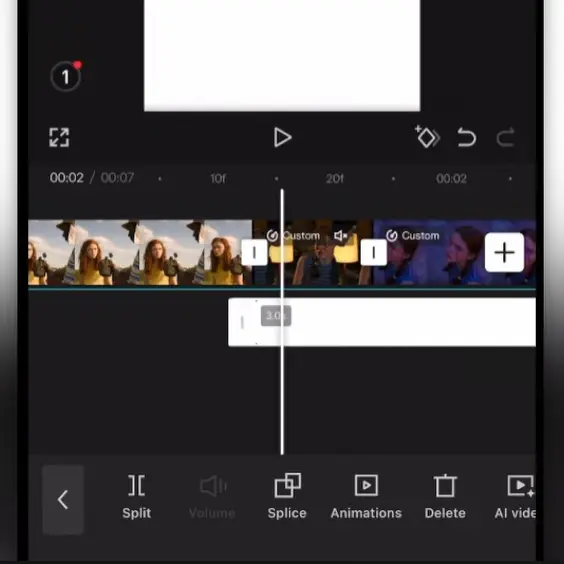
Menambahkan Warna:
Setiap kali kita mengedit video, kita biasanya menambahkan filter untuk pewarnaan atau menyesuaikannya. Editor TikTok memberi kita pilihan dasar, sedangkan CapCut memberi kita pilihan pengeditan tingkat lanjut . Gunakan efek pewarnaan yang sudah tersedia, karena menyesuaikan warna membutuhkan keterampilan pengeditan tingkat profesional.
Kualitas dan Ekspor:
Sekarang Anda sudah selesai mengedit video Anda . Mari pastikan kualitasnya bagus, jika tidak, sesuaikan untuk sentuhan akhir. Gunakan opsi ketajaman dan kontras sebelum mengekspor video.
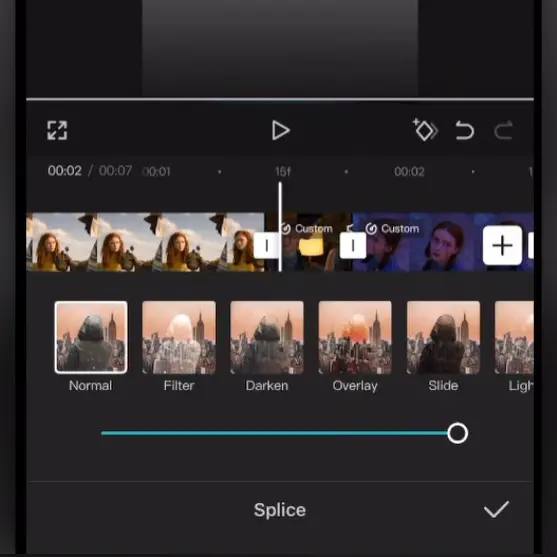
Jika video Anda berformat 16:9 dan ingin mengubahnya menjadi 9:16 , ubah rasionya dengan mengaburkan latar belakang atau memperbesar video. Kedua opsi ini paling populer di kalangan pengguna TikTok.
Tiga detik pertama video Anda sangat penting. Secara pribadi, jika saya melihat efek yang tidak berguna seperti efek film 3, 2, 1, saya akan melewatkan video tersebut. Anda tentu tidak menginginkan hal itu pada video Anda, jadi buatlah yang terbaik, gunakan judul, dan tanpa penundaan, tunjukkan bagian terpenting dari video Anda, karena video tersebut cukup panjang. Jika videonya pendek, cukup tampilkan saja untuk mencegah orang beralih ke video berikutnya.
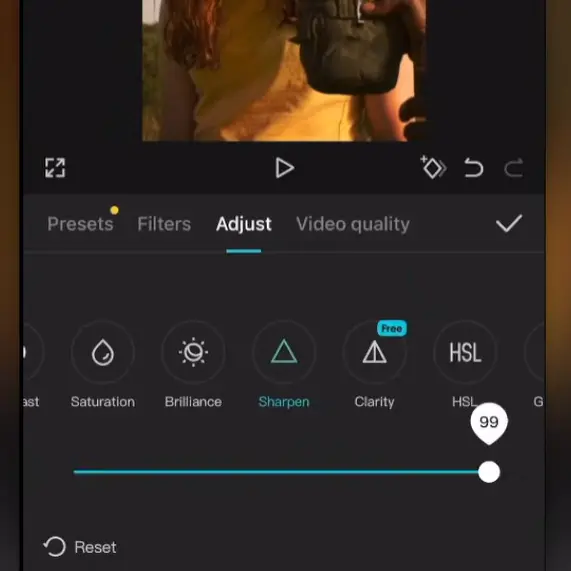
Gunakan opsi Teks untuk menambahkan keterangan. Anda juga dapat menggunakan keterangan yang dihasilkan secara otomatis oleh AI untuk menghemat waktu. Jika Anda menggunakan AI untuk itu, pastikan untuk meninjau keterangan sebelum mengekspor video.
Sebagian besar pengguna TikTok menggunakan 30fps sebagai frame rate , jika Anda menginginkan nuansa seperti film, Anda dapat memilih 24fps , di sini fps berarti Frame Per Second (Bingkai Per Detik) .