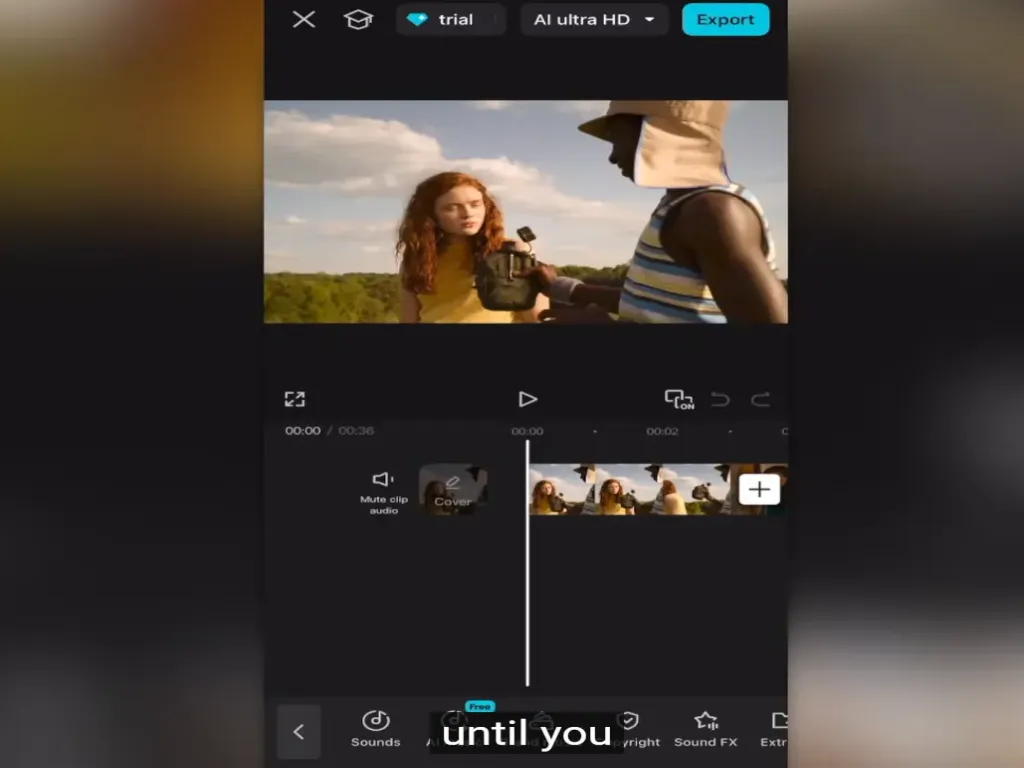
আপনার TikTok ভিডিওগুলির জন্য CapCut APK ব্যবহার করা হল এটি করার দ্রুত এবং সহজ উপায়। আপনি সহজেই ইফেক্ট , টেক্সট , স্টিকার যোগ করতে পারেন এবং লাইব্রেরি থেকে ফিল্টার ব্যবহার করতে পারেন। একটি মোবাইল এবং পিসি উভয়ই এটি করতে পারে, আপনার জন্য যেটি কাজ করে তা ব্যবহার করুন।
আমি কি আমার TikTok ভিডিও এডিট করার জন্য CapCut APK ব্যবহার করতে পারি?
হ্যাঁ। তুমি পারো, আর আমি এটাই পরামর্শ দেবো কারণ এটি ব্যবহার করা সহজ। দুটি অ্যাপই একই কোম্পানি তৈরি করেছে। অনেক টিকটকার তাদের ভিডিও এডিট করার জন্য ক্যাপকাট ব্যবহার করে, নতুন এবং পেশাদার উভয়ই। যদি আপনার কাছে ইতিমধ্যেই ক্যাপকাট প্রো APK না থাকে তাহলে ডাউনলোড করুন।
ক্যাপকাট বনাম টিকটক:
আপনি TikTok-এও ভিডিও এডিট করতে পারেন , তবে এর জন্য শুধুমাত্র মৌলিক টুল আছে। আপনি যদি কোনও বিলম্ব ছাড়াই ভিডিও আপলোড করতে চান এবং ভিডিওটি ইতিমধ্যেই ভালো, তাহলে আপনি এটি ব্যবহার করতে পারেন। যদিও CapCut আপনাকে এডিটিংয়ের জন্য আরও উন্নত বৈশিষ্ট্য প্রদান করে।
কিভাবে CapCut এ TikTok ভিডিও ইম্পোর্ট করবেন?
প্রথমে আপনাকে আপনার দুটি অ্যাকাউন্ট (TikTok এবং CapCut) লিঙ্ক করতে হবে। একবার হয়ে গেলে, আপনি TikTok থেকে capcut-এ সঙ্গীত শেয়ার করতে পারবেন এবং ভিডিওতে ব্যবহার করতে পারবেন। capcut-এ আপনার ভিডিওগুলি সম্পাদনা করুন এবং মাত্র একটি ক্লিকের মাধ্যমে আপনার TikTok অ্যাকাউন্টে পাঠান। এটি করার সহজ উপায়।
ভিডিওগুলো কোথায় এডিট করবেন (পিসি বা মোবাইল)?
দুটোই দারুন। এটা নির্ভর করে আপনি কী নিয়ে কাজ করছেন তার উপর, আপনার যদি সিঙ্গেল ক্লিপ থাকে নাকি শর্ট, তাহলে আপনি মোবাইল ব্যবহার করে সহজে এবং দ্রুত এডিটিং করতে পারবেন। কিন্তু যদি আপনি একটি বড় প্রজেক্টে কাজ করেন এবং প্রচুর অডিও এবং ভিডিও একত্রিত এবং বিভক্ত করার জন্য কাজ করেন। তাহলে CapCut PC হল আপনার প্রয়োজনীয় বিকল্প।
টিউটোরিয়াল: ক্যাপকাট ব্যবহার করে টিকটক এডিট
দৃশ্য প্যাক এবং অডিও আমদানি করুন:
CapCut খুলুন এবং নতুন প্রকল্পে ক্লিক করুন, এখন আপনি আপনার প্রকল্পে আসার পরে, গ্যালারি থেকে, আপনি যে ক্লিপটি সম্পাদনা করতে চান তা আপলোড করুন ।
আকৃতির অনুপাত:
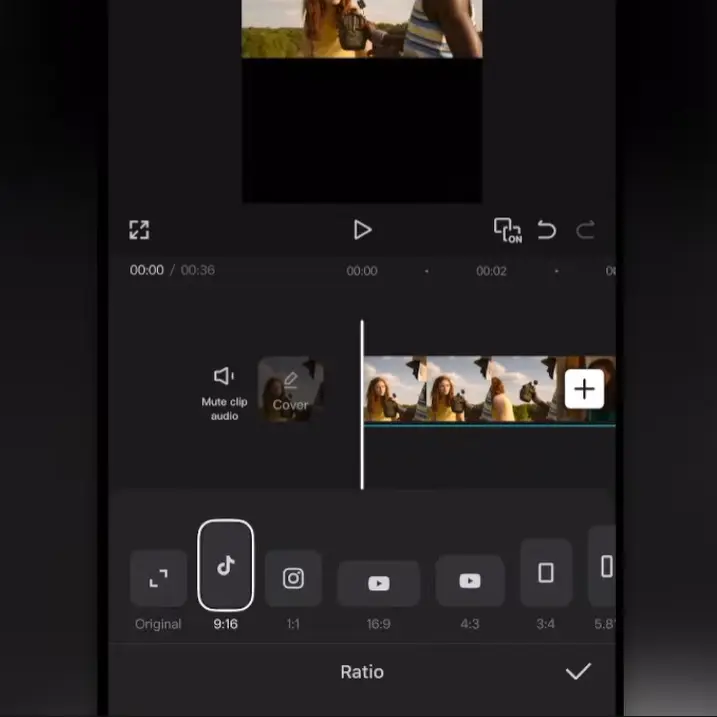
তুমি কি ¾ ব্যবহার করবে নাকি ৯:১৬ ? আচ্ছা, বেশিরভাগ টিকটকাররা ৯:১৬ অনুপাত ব্যবহার করে, সেটাই বেছে নাও। যেহেতু তুমি ভিডিওটি উপর থেকে নীচে কাটতে চাও না। অন্যথায়, তুমি তোমার ভিডিওগুলিতে কালো বার দেখতে পাবে।
ভিডিও ঠিক করা (ঐচ্ছিক):
যদি ভিডিওটি ছোট হয়, তাহলে ক্লিপ/ভিডিওতে ক্লিক করুন এবং আপনার দুটি আঙুল দিয়ে ভিডিওটি জুম করুন । স্ক্রিনটি পূর্ণ না হওয়া পর্যন্ত এটি জুম করুন এবং আপনি কোনও ফাঁকা স্থান ছাড়াই 9:16 ফ্রেম দেখতে পাবেন।
বিভক্ত ক্লিপ:
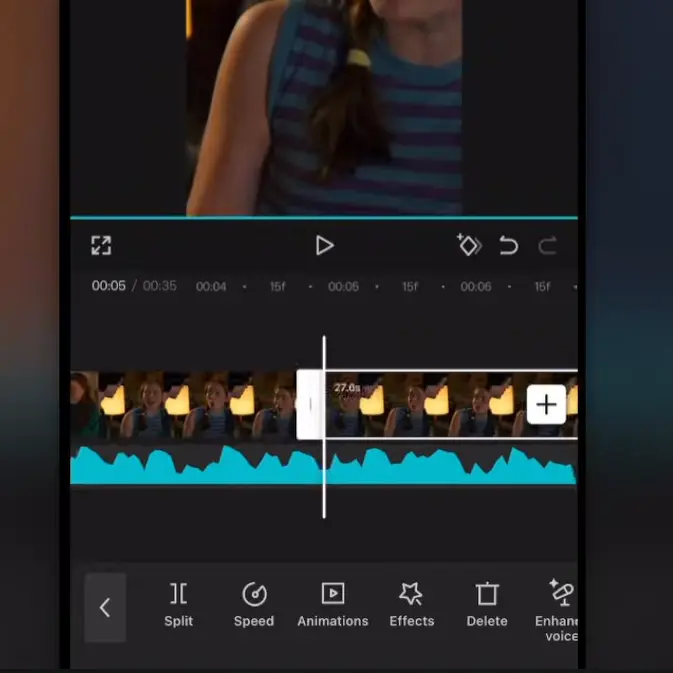
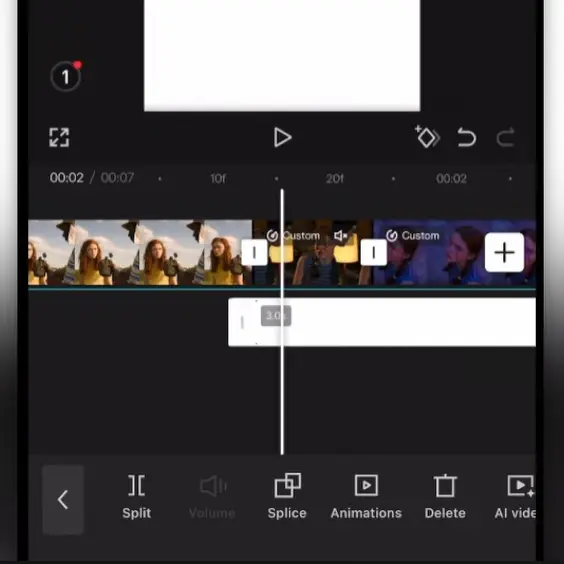
যদি আপনি সম্পূর্ণ ক্লিপটি না চান, তাহলে স্প্লিটিং অপশনটি ব্যবহার করুন এবং এটিকে এলাকায় প্রয়োগ করুন। যদি আপনি একটি ভিন্ন অডিও যোগ করেন, তাহলে এটি আপনাকে ভিডিও এবং অডিওর সাথে মিল করতে সাহায্য করবে।
ওভারলে ব্যবহার করে উজ্জ্বলতা সামঞ্জস্য করুন:
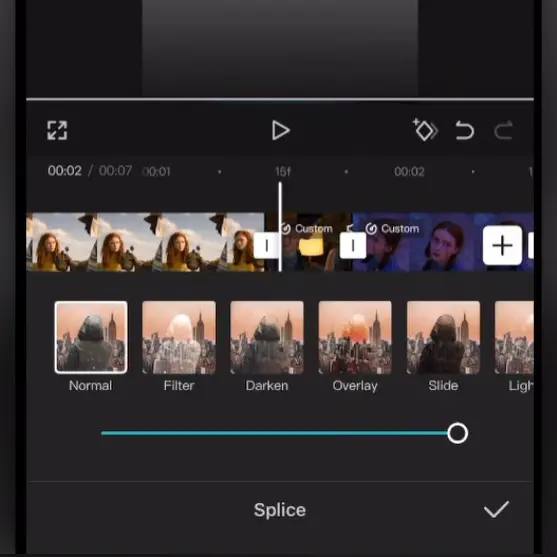
ভিডিওগুলি কি অন্ধকার নাকি কম আলোতে ধারণ করা হয়েছে? আলো সামঞ্জস্য করতে উজ্জ্বলতা বিকল্পটি ব্যবহার করুন। অথবা আপনি ওভারলে হিসাবে একটি সাদা ছবি ব্যবহার করতে পারেন, ভিডিওতে ছবি যুক্ত করতে পারেন, প্রস্থ এবং উচ্চতা সামঞ্জস্য করতে পারেন। এবং অস্বচ্ছতা কমাতে পারেন, এটি ভিডিওটিকে আরও উজ্জ্বল করে তুলবে।
রঙ যোগ করা:
যখনই আমরা ভিডিও এডিট করি, হয় রঙের জন্য কিছু ফিল্টার যোগ করি অথবা সেগুলো অ্যাডজাস্ট করি। TikTok এডিটর আমাদের মৌলিক বিকল্প দেয় যখন CapCut আমাদের উন্নত স্তরের সম্পাদনার বিকল্প দেয়। প্রিমেড কালারিং ইফেক্ট ব্যবহার করুন, কারণ রঙ অ্যাডজাস্ট করার জন্য পেশাদার স্তরের সম্পাদনা দক্ষতা প্রয়োজন।
গুণমান এবং রপ্তানি:
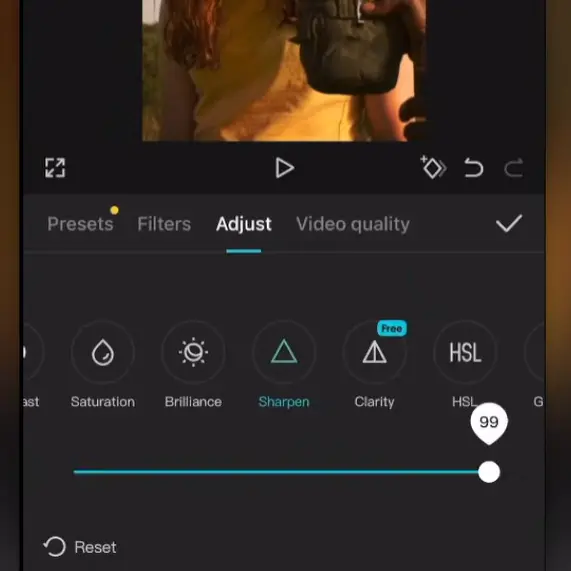
এখন আপনার ভিডিওর সম্পাদনা সম্পন্ন হয়েছে। আসুন নিশ্চিত করি যে মানটি ভাল, যদি না হয় তবে চূড়ান্ত টাচআপের জন্য এটি সামঞ্জস্য করুন। ভিডিওটি রপ্তানি করার আগে শার্প এবং কনট্রাস্ট বিকল্পগুলি ব্যবহার করুন।
যদি আপনার ভিডিওটি ১৬:৯ এর হয় এবং আপনি এটিকে ৯:১৬ এ রূপান্তর করতে চান। তাহলে ব্যাকগ্রাউন্ড ব্লার করে অথবা ভিডিও জুম করে অনুপাত পরিবর্তন করুন। এই দুটি অপশনই সবচেয়ে জনপ্রিয় পরিমাণ টিকটকার।
তোমার ভিডিওর প্রথম ৩ সেকেন্ড গুরুত্বপূর্ণ। ব্যক্তিগতভাবে, যদি আমি ৩,২,১ এর ফিল্ম ইফেক্টের মতো অপ্রয়োজনীয় প্রভাব দেখি, তাহলে আমি ভিডিওটি এড়িয়ে যাই। তুমি তোমার ভিডিওতে এটা চাও না, তাই এটিকে ভালো করে তৈরি করো, শিরোনাম ব্যবহার করো এবং দেরি না করে তোমার ভিডিওর হাইলাইটটি দেখাও, এটি একটি দীর্ঘ ভিডিও। যদি এটি একটি ছোট ভিডিও হয়, তাহলে এটি দেখাও যাতে লোকেরা পরবর্তী ভিডিওতে স্ক্রোল করতে না পারে।
ক্যাপশন যোগ করার জন্য টেক্সট অপশন ব্যবহার করুন। সময় বাঁচাতে আপনি AI দ্বারা চালিত স্বয়ংক্রিয়ভাবে তৈরি ক্যাপশনও ব্যবহার করতে পারেন। যদি আপনি এর জন্য AI ব্যবহার করেন, তাহলে ভিডিও এক্সপোর্ট করার আগে ক্যাপশনগুলি পর্যালোচনা করতে ভুলবেন না।
বেশিরভাগ টিকটকাররা ফ্রেম রেট হিসেবে 30fps ব্যবহার করে, যদি আপনি সিনেমার মতো অনুভূতি চান, তাহলে আপনি 24fps বেছে নিতে পারেন, এখানে fps মানে ফ্রেম প্রতি সেকেন্ড ।