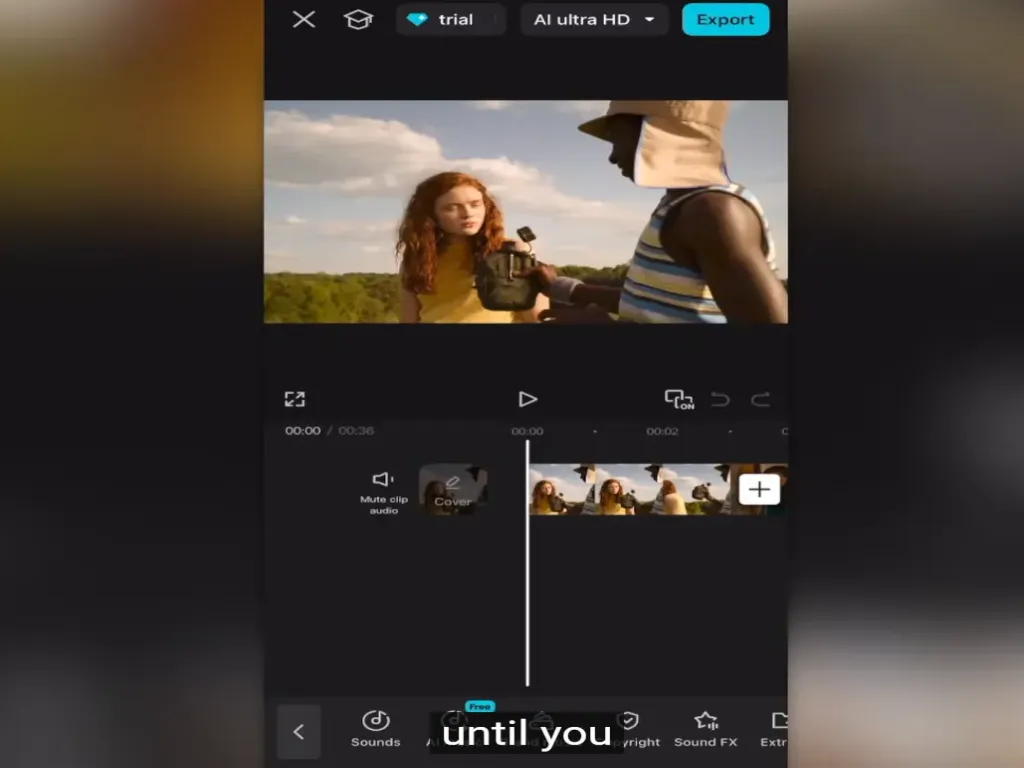
Sử dụng CapCut APK cho video TikTok của bạn là cách nhanh chóng và dễ dàng nhất. Bạn có thể dễ dàng thêm hiệu ứng , văn bản , nhãn dán và sử dụng các bộ lọc từ thư viện. Cả điện thoại di động và máy tính đều có thể sử dụng được, hãy dùng thiết bị nào phù hợp với bạn.
Tôi có thể sử dụng CapCut APK để chỉnh sửa video TikTok của mình không?
Có. Bạn có thể, và đây là điều tôi khuyên dùng vì nó rất dễ sử dụng. Cả hai ứng dụng đều được tạo ra bởi cùng một công ty . Rất nhiều người dùng TikTok sử dụng CapCut để chỉnh sửa video của họ, cả người mới bắt đầu và chuyên nghiệp . Hãy tải xuống CapCut Pro APK nếu bạn chưa có.
CapCut vs TikTok:
Bạn cũng có thể chỉnh sửa video trên TikTok , nhưng ứng dụng này chỉ có các công cụ cơ bản. Bạn có thể sử dụng nó nếu muốn tải video lên ngay lập tức và video đã ở chất lượng tốt. Trong khi đó, CapCut cung cấp cho bạn nhiều tính năng chỉnh sửa nâng cao hơn.
Làm thế nào để nhập video TikTok vào CapCut?
Đầu tiên, bạn cần liên kết cả hai tài khoản của mình (TikTok và CapCut). Sau khi hoàn tất, bạn có thể chia sẻ nhạc từ TikTok sang CapCut và sử dụng trong video. Chỉnh sửa video của bạn trong CapCut và gửi lên tài khoản TikTok chỉ với một cú nhấp chuột. Đó là cách làm rất dễ dàng.
Chỉnh sửa video ở đâu (máy tính hay điện thoại)?
Cả hai đều tuyệt vời. Tùy thuộc vào dự án bạn đang làm, nếu bạn chỉ có một đoạn clip ngắn, bạn có thể sử dụng ứng dụng trên điện thoại để chỉnh sửa dễ dàng và nhanh chóng. Nhưng nếu bạn đang thực hiện một dự án lớn hơn và xử lý nhiều đoạn âm thanh và video cần ghép nối và tách rời, thì CapCut PC là lựa chọn bạn cần.
Hướng dẫn: Chỉnh sửa video TikTok bằng CapCut
Nhập gói cảnh và âm thanh:
Mở CapCut và nhấp vào dự án mới, sau đó khi đã vào dự án, từ thư viện , tải lên đoạn video bạn muốn chỉnh sửa.
Tỷ lệ khung hình:
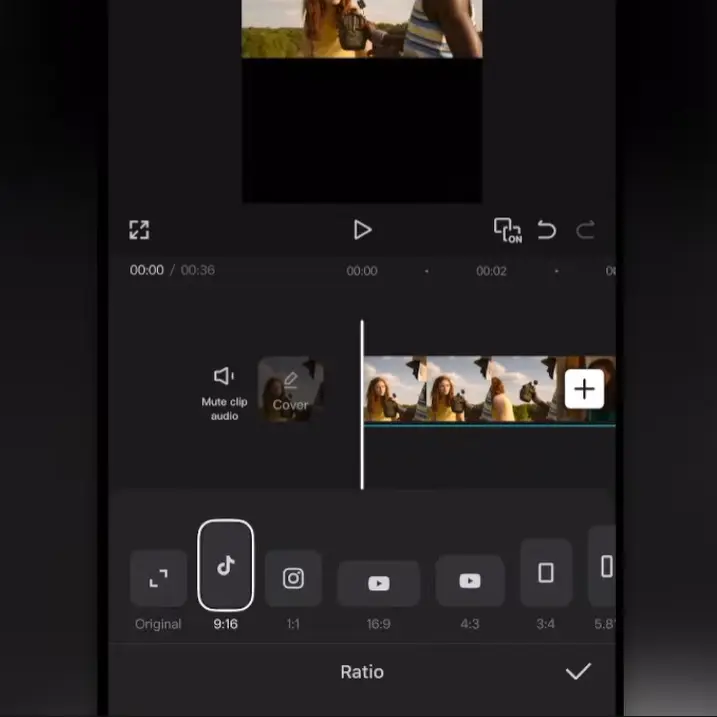
Bạn định dùng tỷ lệ khung hình ¾ hay 9:16 ? Hầu hết người dùng TikTok đều dùng tỷ lệ 9:16, hãy chọn tỷ lệ đó. Vì bạn không muốn cắt video từ trên xuống dưới, nếu không sẽ thấy các dải màu đen ở hai bên video.
Sửa lỗi video (tùy chọn):
Nếu video có kích thước nhỏ, hãy nhấp vào đoạn video và dùng hai ngón tay để phóng to video . Phóng to cho đến khi video lấp đầy màn hình và bạn sẽ thấy khung hình 9:16 mà không có khoảng trống.
Chia nhỏ các đoạn video:
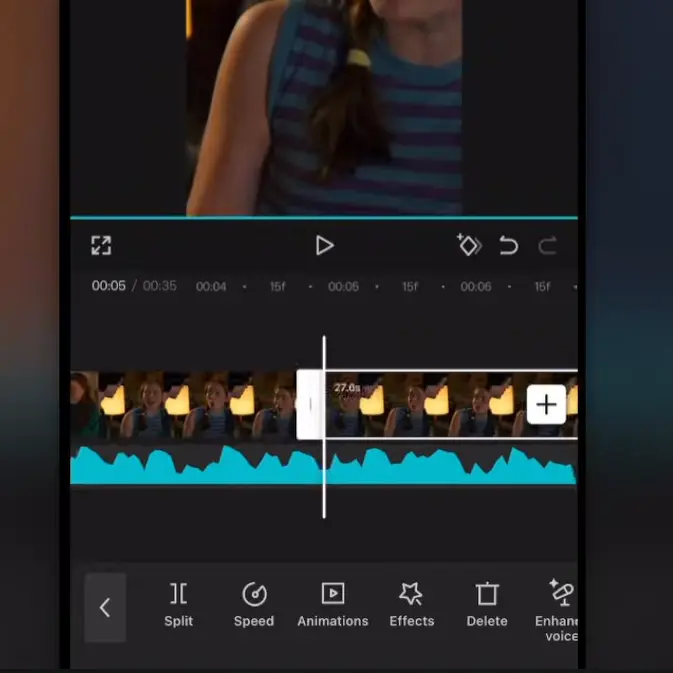
Nếu bạn không muốn toàn bộ đoạn video, hãy sử dụng tùy chọn chia nhỏ và áp dụng cho khu vực cần thiết. Nếu bạn thêm âm thanh khác, điều này sẽ giúp bạn khớp video và âm thanh .
Điều chỉnh độ sáng bằng các lớp phủ:
Video của bạn tối hoặc được quay ở khu vực thiếu sáng? Hãy sử dụng tùy chọn độ sáng để điều chỉnh ánh sáng . Hoặc bạn có thể sử dụng một hình ảnh màu trắng làm lớp phủ , thêm hình ảnh vào video, điều chỉnh chiều rộng và chiều cao . Và giảm độ mờ đục, điều này sẽ làm cho video sáng hơn.
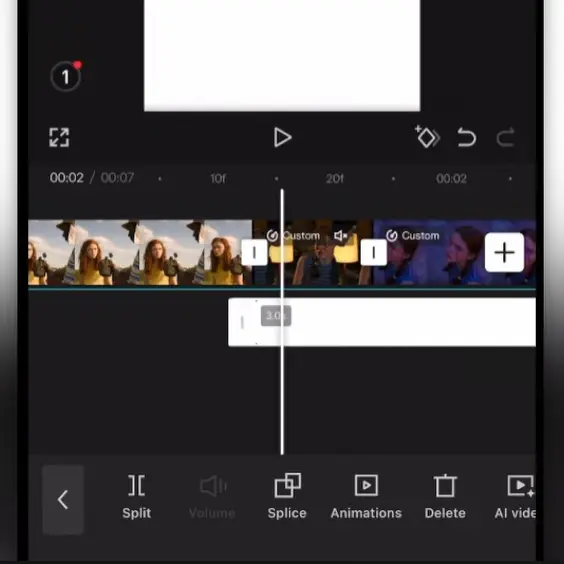
Thêm màu sắc:
Mỗi khi chỉnh sửa video, chúng ta thường thêm bộ lọc màu hoặc điều chỉnh màu sắc. Trình chỉnh sửa TikTok cung cấp các tùy chọn cơ bản, trong khi CapCut cung cấp các tùy chọn chỉnh sửa nâng cao . Hãy sử dụng các hiệu ứng màu có sẵn, vì việc điều chỉnh màu sắc đòi hỏi kỹ năng chỉnh sửa chuyên nghiệp.
Chất lượng và Xuất khẩu:
Giờ bạn đã hoàn thành việc chỉnh sửa video rồi. Hãy đảm bảo chất lượng video tốt, nếu chưa thì hãy điều chỉnh thêm để hoàn thiện. Sử dụng các tùy chọn làm sắc nét và tăng độ tương phản trước khi xuất video.
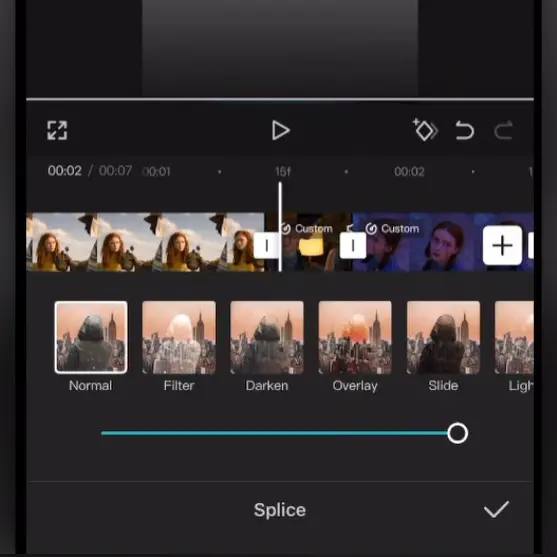
Nếu video của bạn có tỷ lệ khung hình 16:9 và bạn muốn chuyển đổi nó sang 9:16 , hãy thay đổi tỷ lệ bằng cách làm mờ nền hoặc phóng to video. Hai tùy chọn này phổ biến nhất trong số những người dùng TikTok.
3 giây đầu tiên của video rất quan trọng. Cá nhân tôi, nếu thấy hiệu ứng vô dụng như hiệu ứng phim 3, 2, 1, tôi sẽ bỏ qua video đó. Bạn không muốn điều đó xảy ra với video của mình, vì vậy hãy làm cho nó thật tốt, sử dụng tiêu đề và chiếu ngay phần nổi bật của video, dù đó là video dài hay ngắn. Nếu là video ngắn, chỉ cần chiếu phần nổi bật để ngăn người xem cuộn sang video khác.
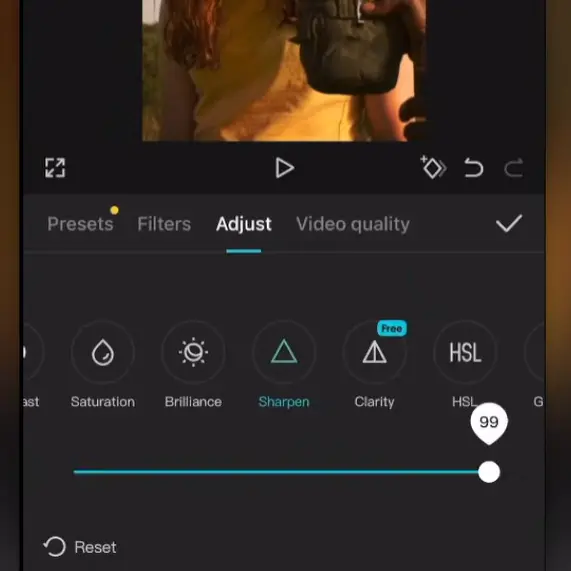
Sử dụng tùy chọn Văn bản để thêm phụ đề. Bạn cũng có thể sử dụng phụ đề tự động được tạo bởi AI để tiết kiệm thời gian. Nếu sử dụng AI, hãy đảm bảo xem lại phụ đề trước khi xuất video.
Hầu hết người dùng TikTok sử dụng tốc độ khung hình 30fps , nếu bạn muốn có cảm giác như phim điện ảnh, bạn có thể chọn 24fps , ở đây fps có nghĩa là Khung hình trên giây .