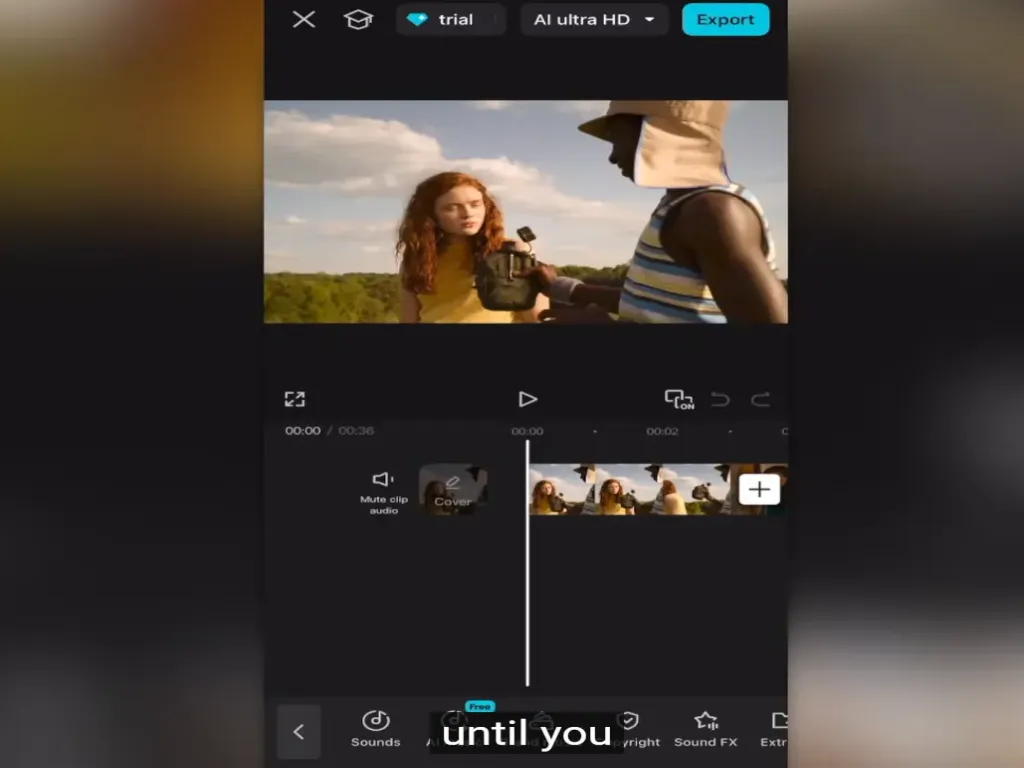
اپنے TikTok ویڈیوز کے لیے CapCut APK کا استعمال کرنا ایسا کرنے کا تیز اور آسان طریقہ ہے۔ آپ آسانی سے اثرات ، ٹیکسٹ ، اسٹیکرز شامل کر سکتے ہیں اور لائبریری سے فلٹرز استعمال کر سکتے ہیں۔ موبائل اور پی سی دونوں ہی یہ کر سکتے ہیں، جو بھی آپ کے لیے کام ہو اسے استعمال کریں۔
کیا میں اپنے TikTok ویڈیوز میں ترمیم کرنے کے لیے CapCut APK استعمال کر سکتا ہوں؟
جی ہاں آپ کر سکتے ہیں، اور یہ وہی ہے جو میں تجویز کروں گا کیونکہ یہ استعمال کرنا آسان ہے۔ دونوں ایپس ایک ہی کمپنی نے بنائی ہیں۔ بہت سارے TikTokers اپنے ویڈیوز میں ترمیم کرنے کے لیے CapCut کا استعمال کرتے ہیں، دونوں ہی ابتدائی اور پیشہ ور افراد ۔ CapCut Pro APK ڈاؤن لوڈ کریں اگر آپ کے پاس پہلے سے نہیں ہے۔
CapCut بمقابلہ TikTok:
آپ TikTok میں بھی ویڈیوز میں ترمیم کر سکتے ہیں ، لیکن اس میں اس کے لیے صرف بنیادی ٹولز ہیں۔ اگر آپ بغیر کسی تاخیر کے ویڈیو اپ لوڈ کرنا چاہتے ہیں تو آپ اسے استعمال کرسکتے ہیں اور ویڈیو پہلے سے ہی اچھی ہے۔ جبکہ CapCut آپ کو ایڈیٹنگ کے لیے مزید جدید خصوصیات فراہم کرتا ہے۔
TikTok ویڈیو CapCut میں کیسے امپورٹ کریں؟
پہلے آپ کو اپنے دونوں اکاؤنٹس (TikTok اور CapCut) کو لنک کرنے کی ضرورت ہے۔ ایک بار مکمل ہو جانے کے بعد، آپ TikTok سے موسیقی کا اشتراک کر سکتے ہیں اور اسے ویڈیوز میں استعمال کر سکتے ہیں۔ اپنے ویڈیوز کو کیپ کٹ میں ایڈٹ کریں اور اسے صرف ایک کلک کے ساتھ اپنے TikTok اکاؤنٹ میں بھیجیں۔ جو ایسا کرنے کا آسان طریقہ ہے۔
ویڈیوز (پی سی یا موبائل) میں کہاں ترمیم کریں؟
دونوں عظیم ہیں۔ یہ اس بات پر منحصر ہے کہ آپ کس چیز پر کام کر رہے ہیں، اگر آپ کے پاس سنگل کلپ ہے یا مختصر، تو آپ آسانی سے اور تیز ایڈیٹنگ کے لیے موبائل استعمال کر سکتے ہیں۔ لیکن اگر آپ کسی بڑے پروجیکٹ پر کام کر رہے ہیں اور بہت سارے آڈیوز اور ویڈیوز کو ضم کرنے اور تقسیم کرنے کے لیے کام کر رہے ہیں۔ پھر CapCut PC وہ آپشن ہے جس کی آپ کو ضرورت ہے۔
ٹیوٹوریل: TikTok CapCut کا استعمال کرتے ہوئے ترمیم کریں۔
منظر پیک اور آڈیو درآمد کریں:
CapCut کھولیں اور نئے پروجیکٹ پر کلک کریں، اب ایک بار جب آپ اپنے پروجیکٹ میں ہوں، گیلری سے، وہ کلپ اپ لوڈ کریں جس میں آپ ترمیم کرنا چاہتے ہیں۔
پہلو کا تناسب:
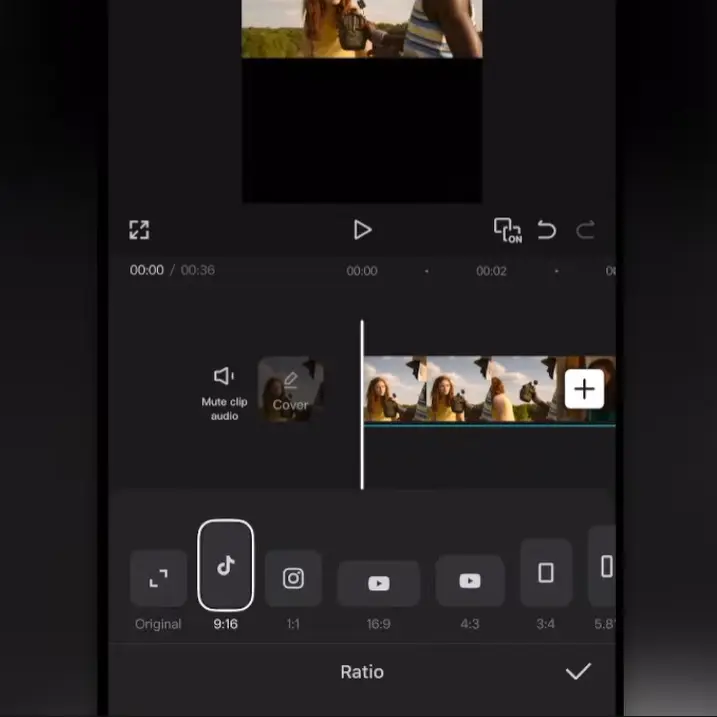
کیا آپ ¾ یا 9:16 استعمال کرنے جا رہے ہیں؟ ٹھیک ہے، زیادہ تر ٹک ٹوکر 9:16 کا تناسب استعمال کرتے ہیں، اسے منتخب کریں۔ جیسا کہ آپ ویڈیو کو اوپر سے نیچے تک کاٹنا نہیں چاہتے ہیں۔ بصورت دیگر، آپ کو اپنی ویڈیوز میں سیاہ پٹیاں نظر آئیں گی۔
ویڈیو کو درست کرنا (اختیاری):
اگر ویڈیو چھوٹی ہے تو کلپ/ویڈیو پر کلک کریں اور ویڈیو کو زوم کرنے کے لیے اپنی دو انگلیوں کا استعمال کریں۔ اسے اس وقت تک زوم کریں جب تک کہ یہ اسکرین پر نہ ہو جائے اور آپ کو 9:16 کا فریم نظر آئے گا جس میں خالی جگہ نہیں ہے۔
تقسیم کلپس:
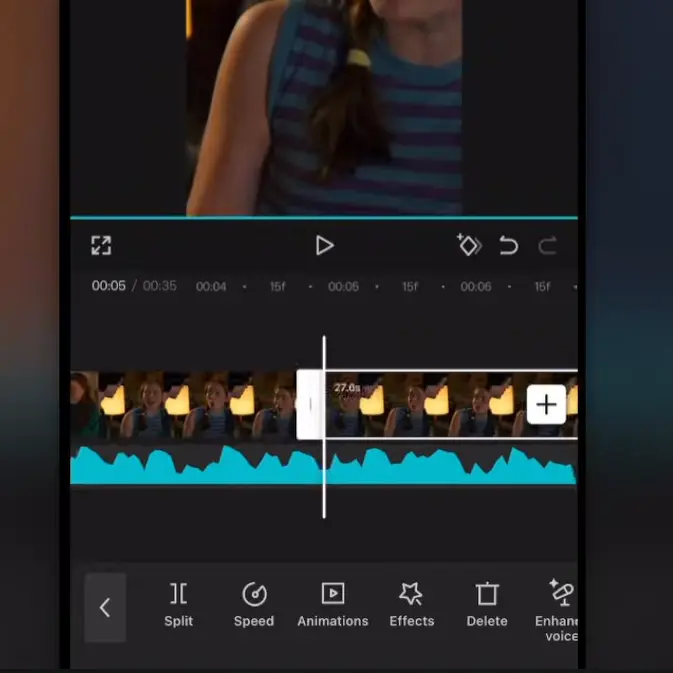
اگر آپ مکمل کلپ نہیں چاہتے ہیں، تو تقسیم کرنے کا اختیار استعمال کریں اور اسے علاقے میں لاگو کریں۔ اگر آپ ایک مختلف آڈیو شامل کرتے ہیں، تو اس سے آپ کو ویڈیو اور آڈیو کو ملانے میں مدد ملے گی۔
اوورلیز کے ساتھ چمک کو ایڈجسٹ کریں:
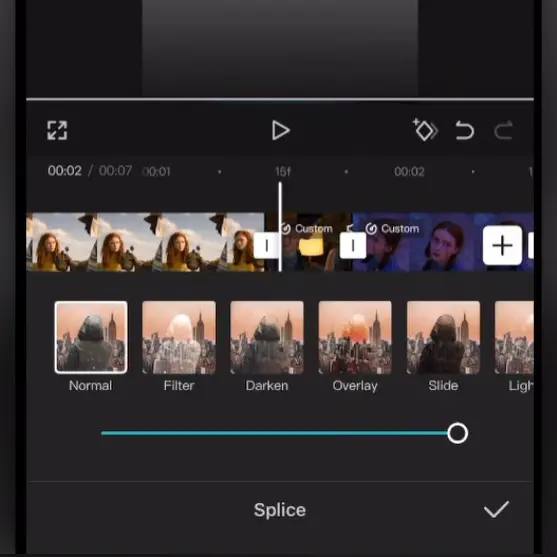
کیا ویڈیوز تاریک ہیں یا کم روشنی والے علاقے میں فلمائی گئی ہیں؟ روشنی کو ایڈجسٹ کرنے کے لیے چمک کا اختیار استعمال کریں۔ یا آپ ایک سفید تصویر کو اوورلے کے طور پر استعمال کر سکتے ہیں، ویڈیو میں تصویر شامل کر کے چوڑائی اور اونچائی کو ایڈجسٹ کر سکتے ہیں۔ اور دھندلاپن کو کم کریں، اس سے ویڈیو روشن ہو جائے گی۔
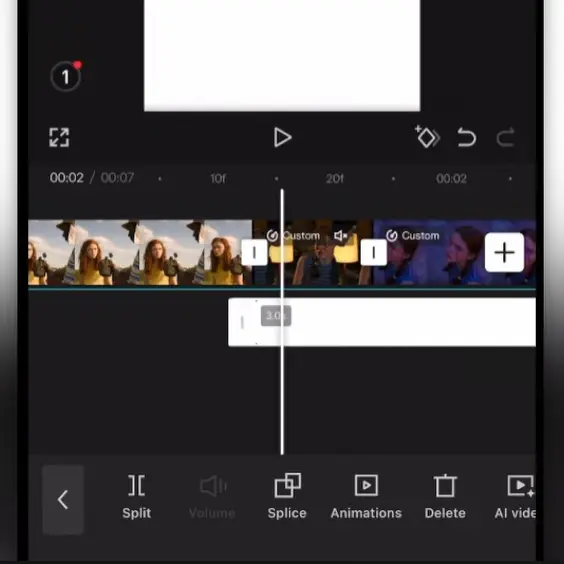
رنگ شامل کرنا:
جب بھی ہم ویڈیوز میں ترمیم کرتے ہیں، یا تو ہم رنگنے کے لیے کچھ فلٹرز شامل کرتے ہیں یا انہیں ایڈجسٹ کرتے ہیں۔ TikTok ایڈیٹر ہمیں بنیادی اختیارات دیتا ہے جبکہ CapCut ہمیں ایڈیٹنگ کے اعلی درجے کے اختیارات فراہم کرتا ہے۔ پہلے سے تیار کردہ رنگنے کا اثر استعمال کریں، کیونکہ رنگ کو ایڈجسٹ کرنے کے لیے پیشہ ورانہ سطح کی ایڈیٹنگ کی مہارت کی ضرورت ہوتی ہے۔
معیار اور برآمد:
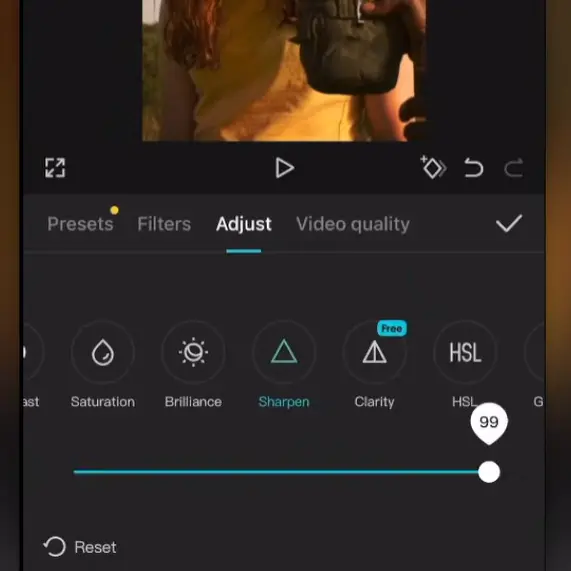
اب آپ نے اپنے ویڈیو کی ایڈیٹنگ مکمل کر لی ہے۔ آئیے یقینی بنائیں کہ معیار اچھا ہے، اگر اسے حتمی ٹچ اپ کے لیے ایڈجسٹ نہ کریں۔ ویڈیو ایکسپورٹ کرنے سے پہلے تیز اور کنٹراسٹ آپشنز استعمال کریں۔
اگر آپ کی ویڈیو 16:9 ہے اور اسے 9:16 میں تبدیل کرنا چاہتے ہیں۔ پس منظر کو دھندلا کر یا ویڈیو کو زوم کر کے تناسب کو تبدیل کریں۔ یہ دو اختیارات سب سے زیادہ مقبول رقم TikTokers ہیں۔
آپ کی ویڈیو کے پہلے 3 سیکنڈ اہم ہیں۔ ذاتی طور پر، اگر میں 3,2,1 کا فلمی اثر جیسا بیکار اثر دیکھتا ہوں تو میں اس ویڈیو کو چھوڑ دیتا ہوں۔ آپ اپنی ویڈیوز کے ساتھ ایسا نہیں چاہتے، لہذا اسے اچھا بنائیں، ٹائٹل کا استعمال کریں اور بغیر کسی تاخیر کے اپنے ویڈیو کی خاص بات دکھائیں، یہ ایک طویل ویڈیو ہے۔ اگر یہ ایک مختصر ویڈیو ہے تو لوگوں کو اگلی ویڈیو تک اسکرول کرنے سے روکنے کے لیے اسے دکھائیں۔
کیپشنز شامل کرنے کے لیے ٹیکسٹ آپشنز کا استعمال کریں۔ آپ آٹو جنریٹڈ کیپشن بھی استعمال کر سکتے ہیں جو وقت بچانے کے لیے AI کے ذریعے تقویت یافتہ ہے۔ اگر آپ اس کے لیے AI استعمال کرتے ہیں، تو ویڈیو کو ایکسپورٹ کرنے سے پہلے کیپشنز کا جائزہ لینا یقینی بنائیں۔
زیادہ تر TikTokers 30fps کو فریم ریٹ کے طور پر استعمال کرتے ہیں، اگر آپ فلم جیسا احساس چاہتے ہیں، تو آپ 24fps کا انتخاب کر سکتے ہیں، یہاں fps کا مطلب ہے فریم فی سیکنڈ ۔