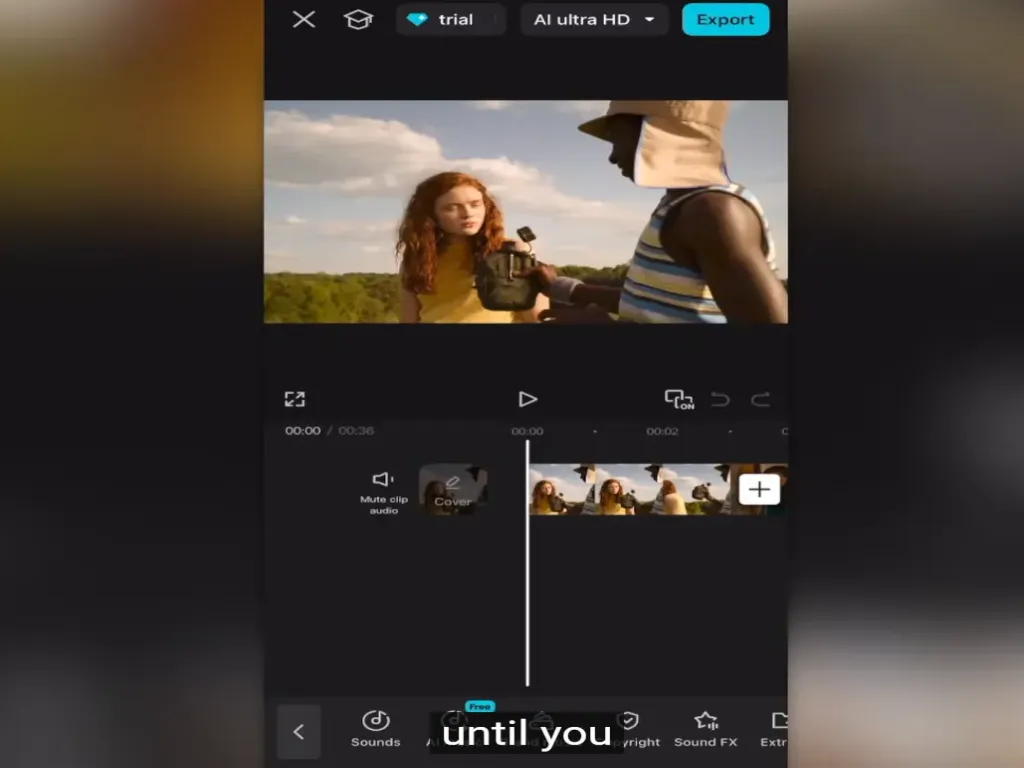
Usare CapCut APK per i tuoi video TikTok è il modo più rapido e semplice per farlo. Puoi aggiungere facilmente effetti , testo , adesivi e utilizzare i filtri dalla libreria. Puoi farlo sia da dispositivo mobile che da PC , scegli quello che preferisci.
Posso usare CapCut APK per modificare i miei video TikTok?
Sì. Puoi farlo, e questo è ciò che ti consiglio perché è facile da usare. Entrambe le app sono create dalla stessa azienda . Molti TikToker usano CapCut per modificare i loro video, sia principianti che professionisti . Scarica l' APK di CapCut Pro se non l'hai già fatto.
CapCut contro TikTok:
Anche su TikTok puoi modificare i video , ma offre solo strumenti di base. Puoi usarlo se vuoi caricare il video senza ritardi e se il video è già di buona qualità. CapCut, invece, offre funzionalità di editing più avanzate .
Come importare un video TikTok in CapCut?
Per prima cosa devi collegare entrambi i tuoi account (TikTok e CapCut). Una volta fatto, puoi condividere la musica da TikTok a CapCut e usarla nei video. Modifica i tuoi video in CapCut e inviali al tuo account TikTok con un solo clic. È un modo semplicissimo per farlo.
Dove modificare i video (PC o cellulare)?
Entrambi sono ottimi. Dipende da cosa stai lavorando: che si tratti di una clip singola o breve, puoi usare il cellulare per un editing facile e veloce. Ma se stai lavorando a un progetto più grande e hai a che fare con molti file audio e video da unire e dividere, allora CapCut PC è la soluzione che fa per te.
Tutorial: modifica TikTok con CapCut
Importa pacchetto di scene e audio:
Apri CapCut e clicca su Nuovo progetto. Una volta entrato nel tuo progetto, carica dalla galleria la clip che vuoi modificare.
Proporzioni:
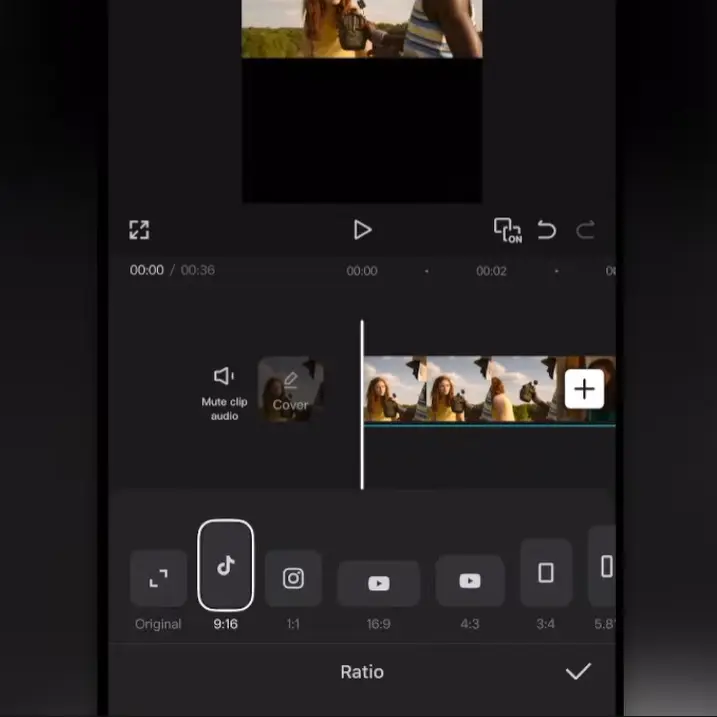
Vuoi usare ¾ o 9:16 ? Beh, la maggior parte dei TikToker usa il formato 9:16, scegli quello. Dato che non vuoi tagliare il video dall'alto verso il basso, altrimenti vedrai delle barre nere nei tuoi video.
Correzione del video (facoltativo):
Se il video è piccolo, clicca sulla clip/video e usa due dita per ingrandire il video . Ingrandiscilo finché non riempie lo schermo e vedrai il fotogramma 9:16 senza spazi vuoti.
Divisione delle clip:
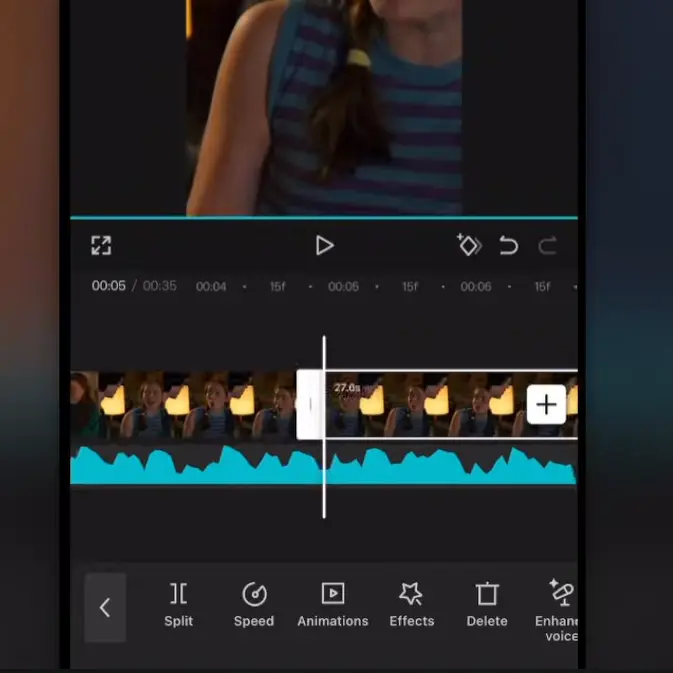
Se non vuoi la clip completa, usa l' opzione di divisione e applicala all'area. Se aggiungi un audio diverso, questo ti aiuterà ad abbinare video e audio .
Regola la luminosità con le sovrapposizioni:
I video sono scuri o girati in un'area con poca luce? Utilizza l' opzione Luminosità per regolare l' illuminazione . Oppure puoi usare un'immagine bianca come sovrapposizione , aggiungere un'immagine al video e regolarne larghezza e altezza . Riduci l'opacità: questo renderà il video più luminoso.
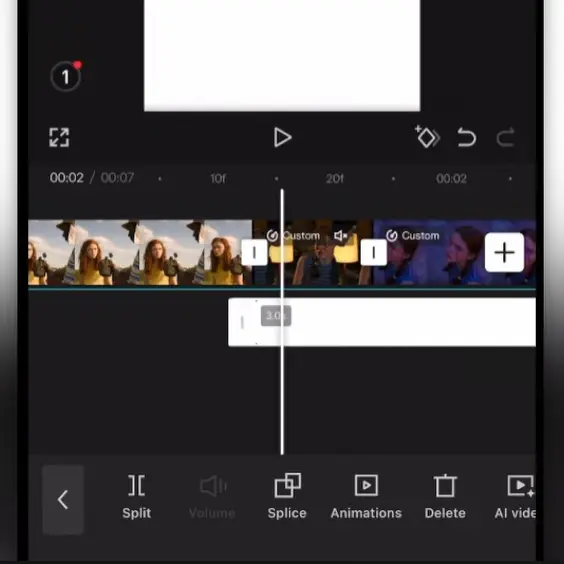
Aggiunta di colori:
Ogni volta che modifichiamo i video, aggiungiamo dei filtri per colorare o li modifichiamo. L'editor di TikTok ci offre opzioni di base, mentre CapCut ci offre un livello avanzato di opzioni di editing. Utilizzate l'effetto di colorazione predefinito, poiché la regolazione del colore richiede competenze di editing professionali.
Qualità ed esportazione:
Ora hai terminato il montaggio del tuo video . Assicuriamoci che la qualità sia buona, altrimenti regolala per il ritocco finale. Utilizza le opzioni di nitidezza e contrasto prima di esportare il video.
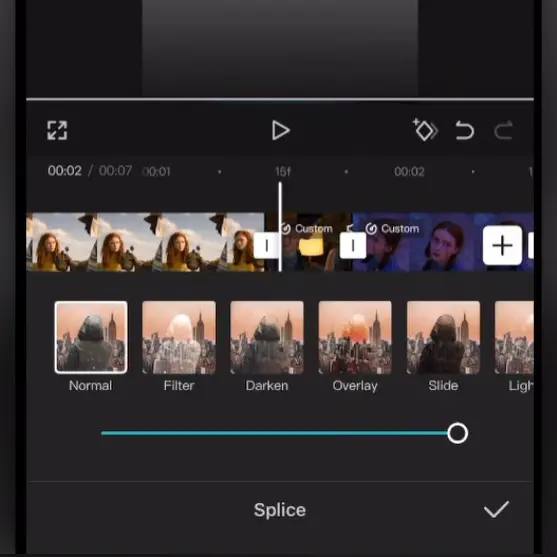
Se il tuo video è in 16:9 e vuoi convertirlo in 9:16 , puoi modificarne il formato sfocando lo sfondo o ingrandendo il video. Queste due opzioni sono le più popolari tra i TikToker.
I primi 3 secondi del tuo video sono importanti. Personalmente, se vedo un effetto inutile come quello del 3, 2, 1, salto quel video. Non vuoi che questo accada nei tuoi video, quindi rendilo efficace, usa il titolo e mostra senza ritardi il momento clou del video, perché è lungo. Se è un video breve, mostralo solo per impedire agli utenti di scorrere al video successivo.
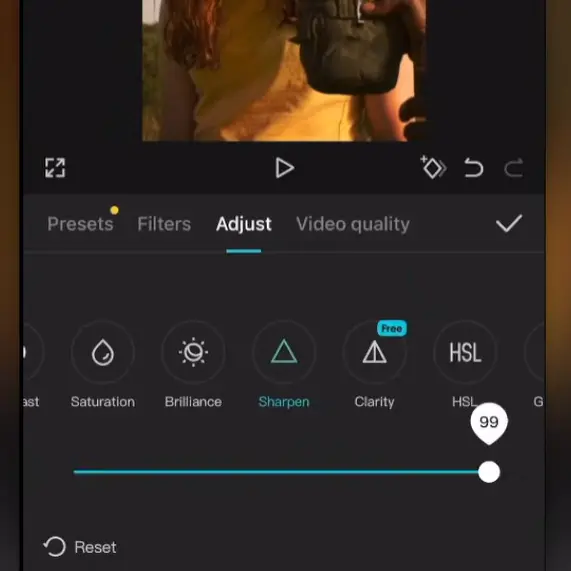
Utilizza le opzioni Testo per aggiungere i sottotitoli. Puoi anche utilizzare i sottotitoli generati automaticamente , basati sull'intelligenza artificiale, per risparmiare tempo. Se utilizzi l'intelligenza artificiale per questo scopo, assicurati di rivedere i sottotitoli prima di esportare il video.
La maggior parte dei TikToker usa 30 fps come frame rate , se vuoi un'esperienza cinematografica puoi scegliere 24 fps , dove fps significa fotogrammi al secondo .