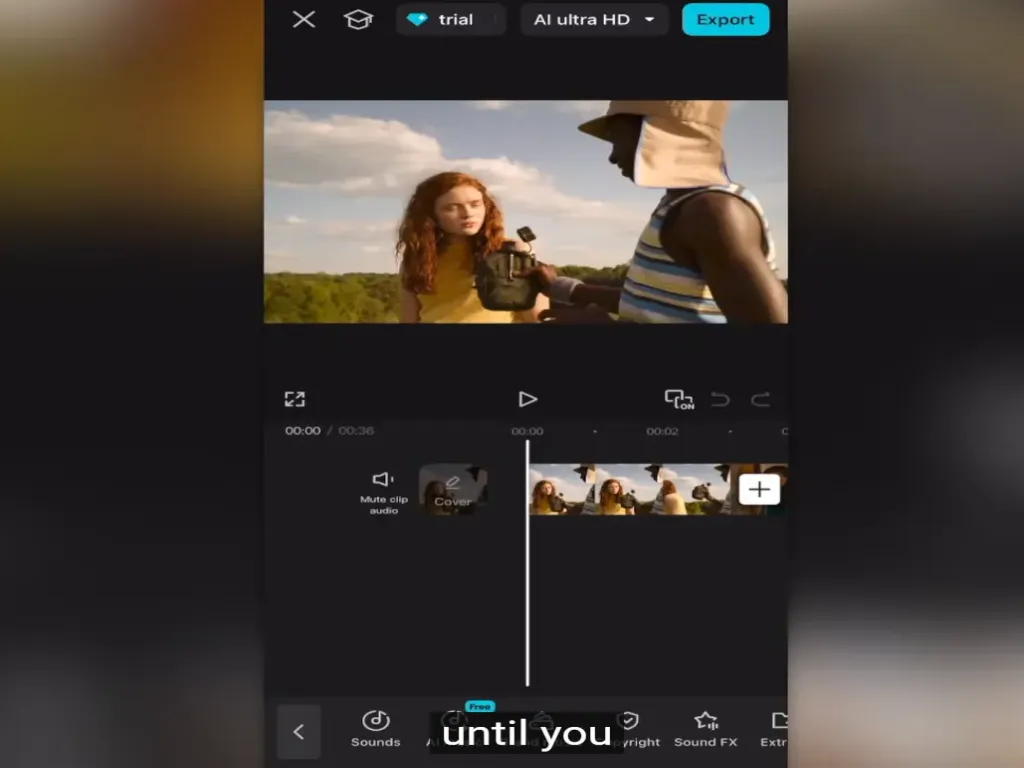
Usar CapCut APK para tus videos de TikTok es la forma más rápida y sencilla de hacerlo. Puedes añadir fácilmente efectos , texto , stickers y usar los filtros de la biblioteca. Puedes hacerlo tanto en tu móvil como en tu PC ; usa el que mejor se adapte a ti.
¿Puedo usar CapCut APK para editar mis videos de TikTok?
Sí. Puedes, y esto es lo que te sugiero, ya que es fácil de usar. Ambas aplicaciones son de la misma empresa . Muchos usuarios de TikTok , tanto principiantes como profesionales, usan CapCut para editar sus videos. Descarga la APK de CapCut Pro si aún no la tienes.
CapCut frente a TikTok:
También puedes editar videos en TikTok , pero solo cuenta con herramientas básicas. Puedes usarla si quieres subir el video rápidamente y ya está en buen estado. CapCut, por otro lado, ofrece funciones de edición más avanzadas .
¿Cómo importar videos de TikTok a CapCut?
Primero necesitas vincular tus cuentas (TikTok y CapCut). Una vez hecho esto, podrás compartir la música de TikTok con CapCut y usarla en tus videos. Edita tus videos en CapCut y envíalos a tu cuenta de TikTok con un solo clic. Es muy fácil.
¿Dónde editar los vídeos (PC o Móvil)?
Ambos son geniales. Depende de lo que estés haciendo: si tienes un solo clip o uno corto, puedes usar el móvil para editar de forma fácil y rápida. Pero si trabajas en un proyecto más grande y trabajas con muchos audios y vídeos , CapCut PC es la opción que necesitas.
Tutorial: Edición de TikTok con CapCut
Importar paquete de escenas y audio:
Abre CapCut y haz clic en nuevo proyecto, ahora una vez que estés en tu proyecto, desde la galería , carga el clip que deseas editar.
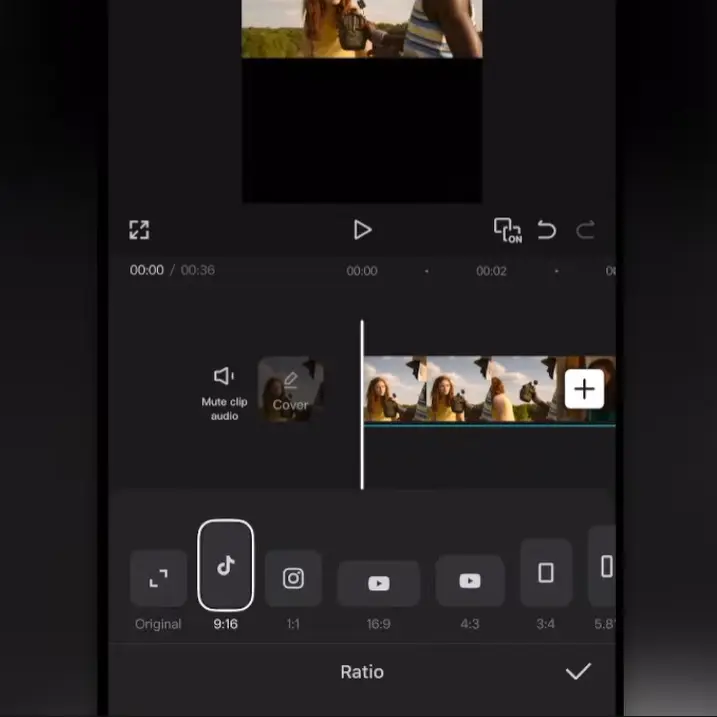
Relación de aspecto:
¿Vas a usar ¾ o 9:16 ? Bueno, la mayoría de los TikTokers usan una relación de aspecto de 9:16, así que elige esa. No querrás cortar el video de arriba a abajo. De lo contrario, verás barras negras en tus videos.
Arreglando el video (opcional):
Si el video es pequeño, haz clic en el clip/video y usa dos dedos para ampliarlo . Haz zoom hasta que llene la pantalla y verás el fotograma de 9:16 sin espacio en blanco.
División de clips:
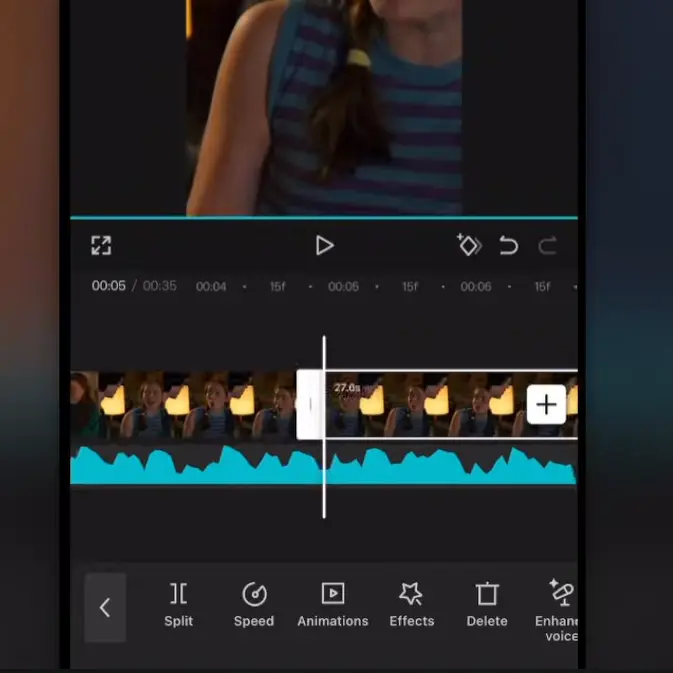
Si no quieres el clip completo, usa la opción de dividir y aplícala al área. Si agregas un audio diferente, esto te ayudará a que el video y el audio coincidan.
Ajustar el brillo con superposiciones:
¿Los videos son oscuros o se grabaron en una zona con poca luz? Usa la opción de brillo para ajustar la iluminación . También puedes usar una imagen blanca como superposición , añadir una imagen al video y ajustar el ancho y la altura . Además, reduce la opacidad para que el video sea más brillante.
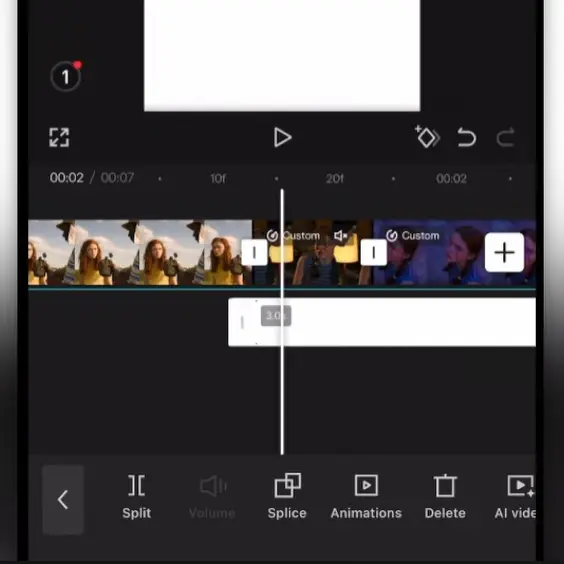
Añadiendo colores:
Al editar los videos, añadimos filtros para colorearlos o los ajustamos. El editor de TikTok ofrece opciones básicas, mientras que CapCut ofrece opciones de edición avanzadas . Usa el efecto de color prediseñado, ya que ajustar el color requiere conocimientos de edición profesionales.
Calidad y Exportación:
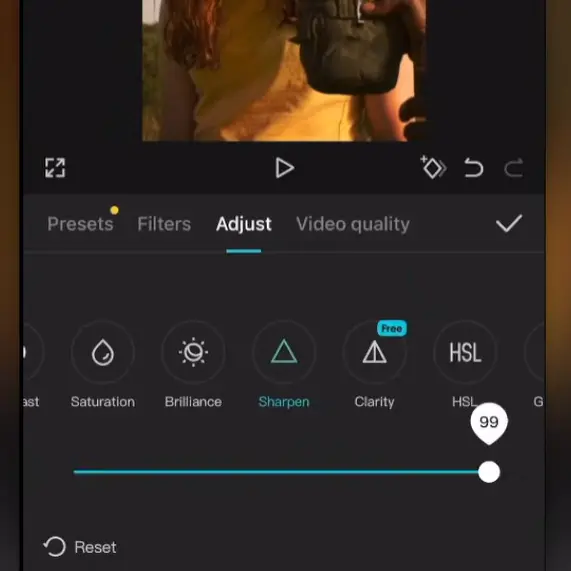
Ya terminaste de editar tu video . Asegurémonos de que la calidad sea buena; si no, ajústala para darle los toques finales. Usa las opciones de nitidez y contraste antes de exportar el video.
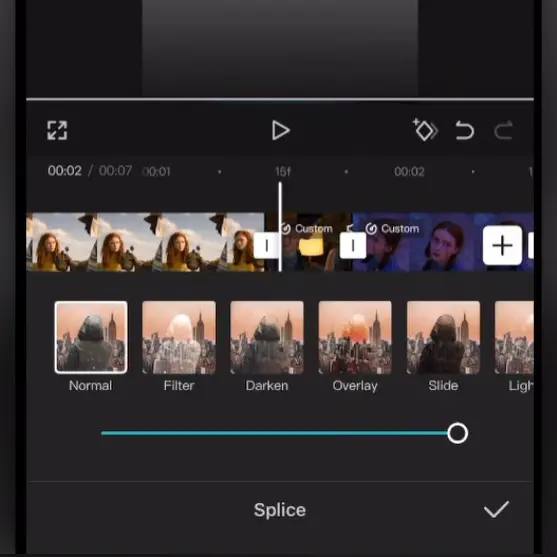
Si tu video tiene una relación de aspecto de 16:9 y quieres convertirlo a 9:16 , modifica la relación de aspecto difuminando el fondo o ampliando el video. Estas dos opciones son las más populares entre los usuarios de TikTok.
Los primeros 3 segundos de tu video son importantes. Personalmente, si veo un efecto inútil, como el efecto de película 3, 2, 1, lo salto. No quieres eso en tus videos, así que hazlo bien, usa el título y muestra sin demora lo más destacado ; es un video largo. Si es corto, simplemente muéstralo para evitar que la gente pase al siguiente.
Usa las opciones de Texto para añadir los subtítulos. También puedes usar los subtítulos generados automáticamente con IA para ahorrar tiempo. Si usas IA para ello, asegúrate de revisar los subtítulos antes de exportar el video.
La mayoría de los TikTokers usan 30 fps como velocidad de cuadros , si quieres una sensación similar a la de una película, puedes elegir 24 fps , aquí fps significa cuadros por segundo .