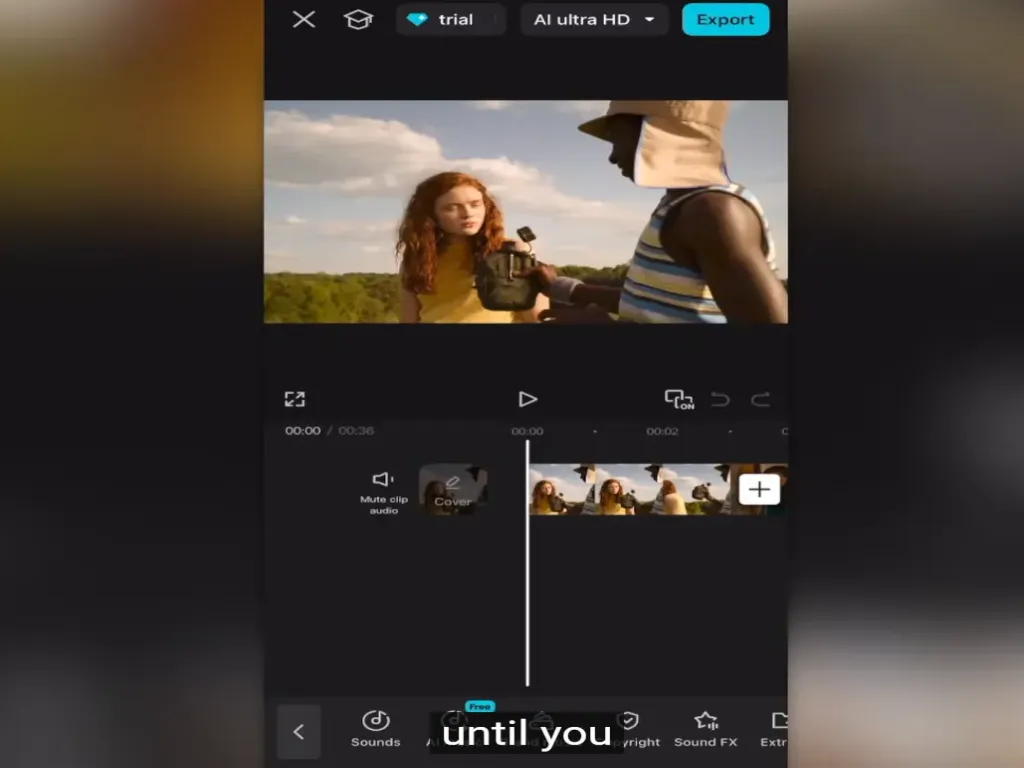
Mit der CapCut-APK kannst du deine TikTok-Videos am schnellsten und einfachsten bearbeiten. Füge ganz einfach Effekte , Text und Sticker hinzu und nutze Filter aus der Bibliothek. Das funktioniert sowohl auf dem Smartphone als auch auf dem PC – wähle einfach das Gerät, das dir am besten passt.
Kann ich die CapCut-App verwenden, um meine TikTok-Videos zu bearbeiten?
Ja, das geht, und ich empfehle diese App, da sie einfach zu bedienen ist. Beide Apps stammen vom selben Unternehmen . Viele TikToker , sowohl Anfänger als auch Profis , nutzen CapCut zum Bearbeiten ihrer Videos. Lade dir die CapCut Pro APK herunter, falls du sie noch nicht hast.
CapCut vs TikTok:
Du kannst Videos auch direkt in TikTok bearbeiten , allerdings stehen dir dafür nur grundlegende Werkzeuge zur Verfügung. Das ist ideal, wenn du das Video sofort hochladen möchtest und es bereits in guter Qualität ist. CapCut hingegen bietet dir deutlich erweiterte Bearbeitungsfunktionen .
Wie importiere ich TikTok-Videos in CapCut?
Zuerst musst du deine beiden Konten (TikTok und CapCut) verknüpfen . Danach kannst du Musik von TikTok in CapCut teilen und in deinen Videos verwenden. Bearbeite deine Videos in CapCut und sende sie mit nur einem Klick an dein TikTok-Konto. So einfach geht's.
Wo sollen die Videos bearbeitet werden (PC oder Mobilgerät)?
Beide sind super. Es kommt darauf an, woran du arbeitest. Bei einzelnen Clips oder kurzen Videos kannst du die mobile App für schnelles und einfaches Bearbeiten nutzen. Wenn du aber an einem größeren Projekt arbeitest und viele Audio- und Videodateien zusammenführen und teilen musst, ist CapCut PC die richtige Wahl.
Tutorial: TikTok-Bearbeitung mit CapCut
Szenenpaket und Audio importieren:
Öffnen Sie CapCut und klicken Sie auf „Neues Projekt“. Sobald Sie sich in Ihrem Projekt befinden, laden Sie aus der Galerie den Clip hoch, den Sie bearbeiten möchten.
Seitenverhältnis:
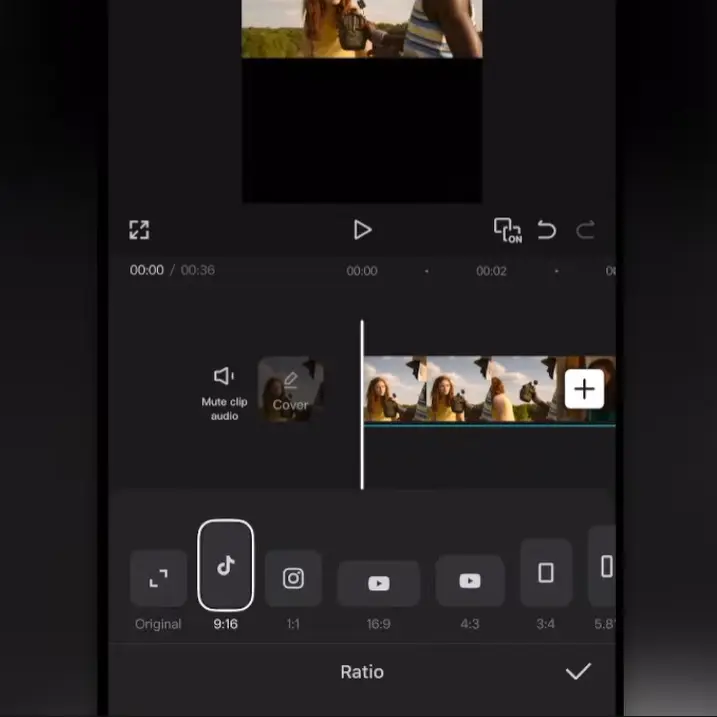
Wirst du das ¾- oder das 9:16- Format verwenden? Die meisten TikToker nutzen 9:16, wähle also dieses Format. Du solltest das Video nicht von oben nach unten beschneiden, da sonst schwarze Balken sichtbar werden.
Videoreparatur (optional):
Ist das Video klein, klicken Sie auf den Clip/das Video und zoomen Sie mit zwei Fingern hinein. Zoomen Sie so lange, bis das Video den Bildschirm ausfüllt. Dann sehen Sie das Bild bei 9:16 ohne leere Stellen.
Clips teilen:
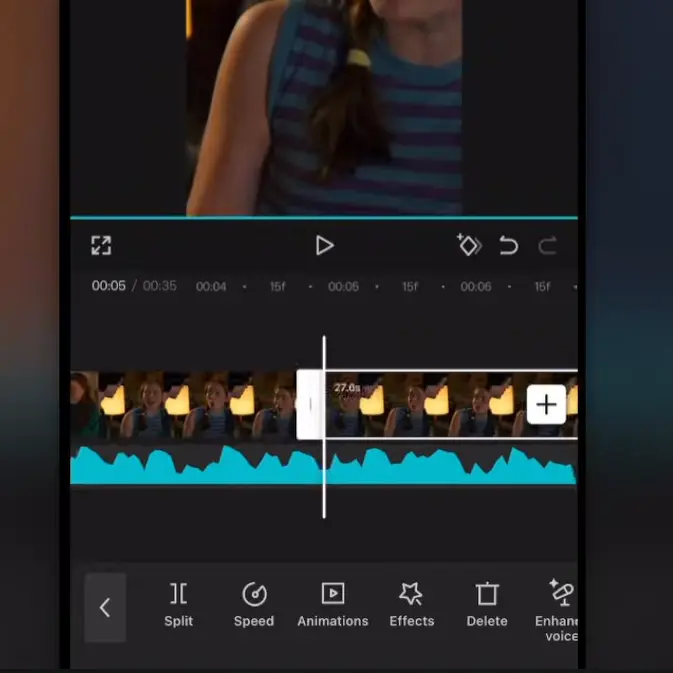
Wenn Sie nicht den gesamten Clip benötigen, verwenden Sie die Teilungsoption und wenden Sie diese auf den gewünschten Bereich an. Wenn Sie eine andere Audiospur hinzufügen, hilft Ihnen diese Funktion dabei , Video und Audio synchron zu halten.
Helligkeit mit Overlays anpassen:
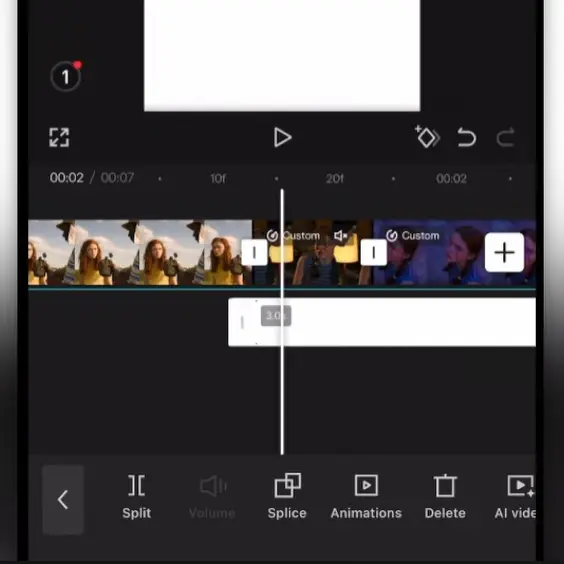
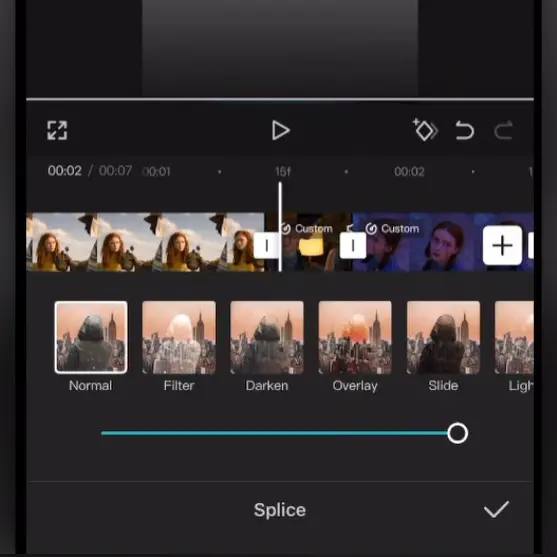
Sind die Videos zu dunkel oder wurden sie in einer schlecht beleuchteten Umgebung aufgenommen? Passen Sie die Beleuchtung mit der Helligkeitsoption an. Alternativ können Sie ein weißes Bild als Overlay verwenden, es dem Video hinzufügen und Breite und Höhe anpassen. Reduzieren Sie außerdem die Deckkraft, um das Video aufzuhellen.
Farben hinzufügen:
Beim Bearbeiten von Videos fügen wir entweder Filter zur Farbanpassung hinzu oder passen die Farben an. Der TikTok- Editor bietet grundlegende Optionen, während CapCut erweiterte Bearbeitungsmöglichkeiten bietet. Nutzen Sie die vorgefertigten Farbeffekte, da die Farbanpassung professionelle Bearbeitungskenntnisse erfordert.
Qualität und Export:
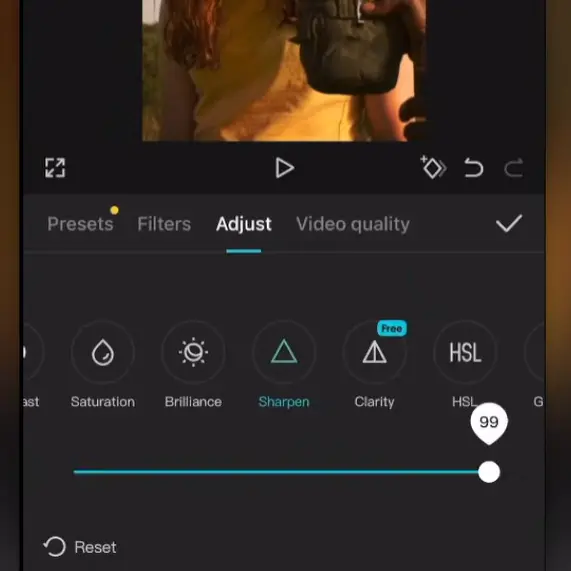
Die Bearbeitung Ihres Videos ist nun abgeschlossen. Überprüfen Sie die Qualität und nehmen Sie gegebenenfalls Feineinstellungen vor. Nutzen Sie vor dem Exportieren die Optionen für Schärfe und Kontrast.
Wenn dein Video im 16:9-Format vorliegt und du es in 9:16 konvertieren möchtest, kannst du das Seitenverhältnis ändern, indem du den Hintergrund weichzeichnest oder das Video vergrößerst . Diese beiden Optionen sind bei TikTokern am beliebtesten.
Die ersten 3 Sekunden deines Videos sind entscheidend. Ich persönlich überspringe Videos mit unnötigen Effekten wie dem Film-Effekt „3, 2, 1“. Das willst du in deinen Videos vermeiden. Mach sie also gut, nutze einen aussagekräftigen Titel und zeige ohne Verzögerung die Highlights deines längeren Videos. Bei einem kurzen Video reicht es, die Highlights direkt zu zeigen, damit die Zuschauer nicht gleich zum nächsten Video scrollen.
Verwenden Sie die Textoptionen, um Untertitel hinzuzufügen. Alternativ können Sie die KI-gestützte automatische Untertitelgenerierung nutzen, um Zeit zu sparen. Wenn Sie diese Funktion verwenden, überprüfen Sie die Untertitel unbedingt vor dem Export des Videos.
Die meisten TikToker verwenden 30 fps als Bildrate . Wenn Sie ein filmähnliches Gefühl wünschen, können Sie 24 fps wählen. Hierbei bedeutet fps Bilder pro Sekunde .