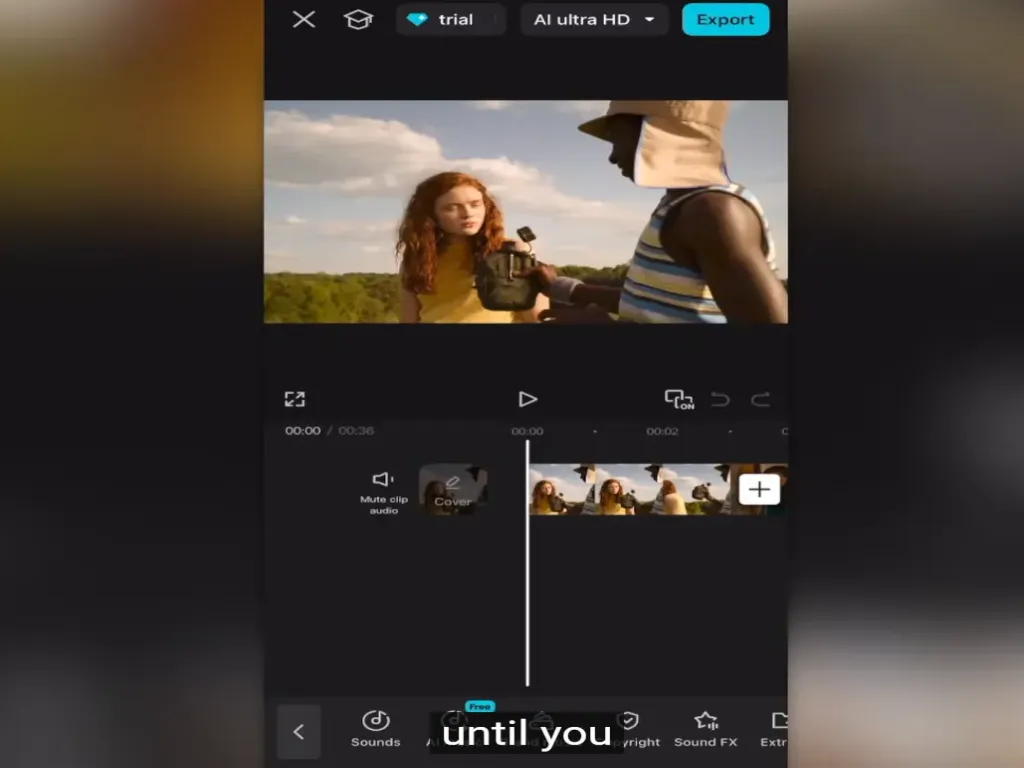
使用CapCut APK制作 TikTok 视频是最快捷方便的方法。您可以轻松添加特效、文字、贴纸,并使用图库中的滤镜。手机和电脑都可以使用,选择最适合您的设备即可。
我可以使用CapCut APK来编辑我的TikTok视频吗?
是的,可以,而且我推荐这款应用,因为它使用起来很方便。这两款应用都是同一家公司开发的。很多TikTok用户,包括新手和专业人士,都使用CapCut来编辑视频。如果你还没有CapCut Pro APK,可以下载一个。
CapCut vs TikTok:
TikTok 也支持视频编辑,但功能比较基础。如果你想快速上传视频,而且视频质量已经不错,可以使用 TikTok。而CapCut 则提供了更高级的编辑功能。
如何将TikTok视频导入CapCut?
首先,你需要关联你的两个账号(TikTok 和 CapCut)。关联完成后,你就可以将TikTok 上的音乐分享到 CapCut ,并在视频中使用。在 CapCut 中编辑视频,然后一键发送到你的 TikTok 账号。操作非常简单。
视频编辑平台(电脑或手机)是什么?
两者都很棒。这取决于你的工作内容。如果是单个或短视频片段,你可以使用手机版进行轻松快捷的编辑。但如果你要处理更大的项目,需要合并和分割大量的音频和视频,那么CapCut PC 版才是你的最佳选择。
教程:使用 CapCut 编辑 TikTok
导入场景包和音频:
打开CapCut并点击新建项目,进入项目后,从图库中上传要编辑的片段。
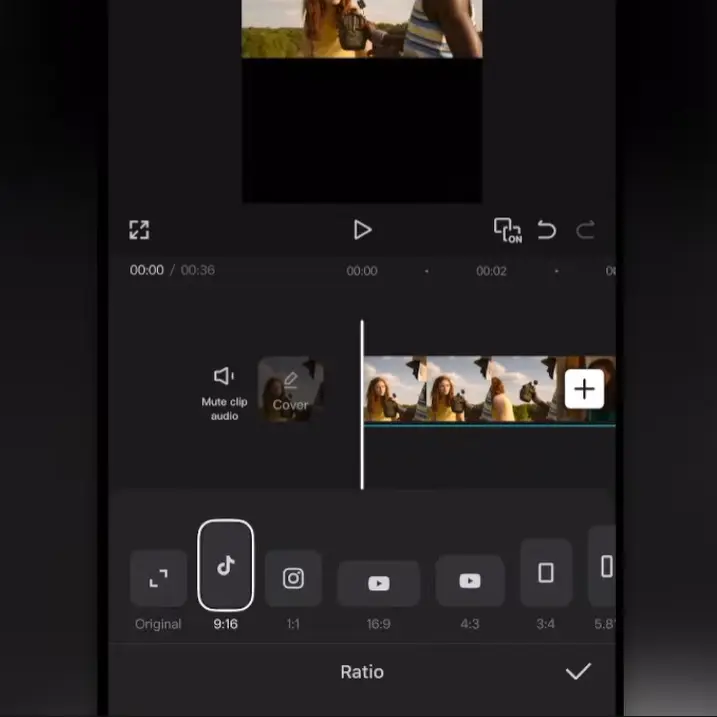
宽高比:
你打算用3/4还是9:16的比例?大多数TikTok用户都用9:16的比例,选这个吧。因为你肯定不想把视频从上到下裁剪掉,否则视频里会出现黑边。
修复视频(可选):
如果视频画面较小,请点击视频片段,然后用两根手指放大视频。放大到视频充满屏幕,您将看到没有空白区域的9:16 帧。
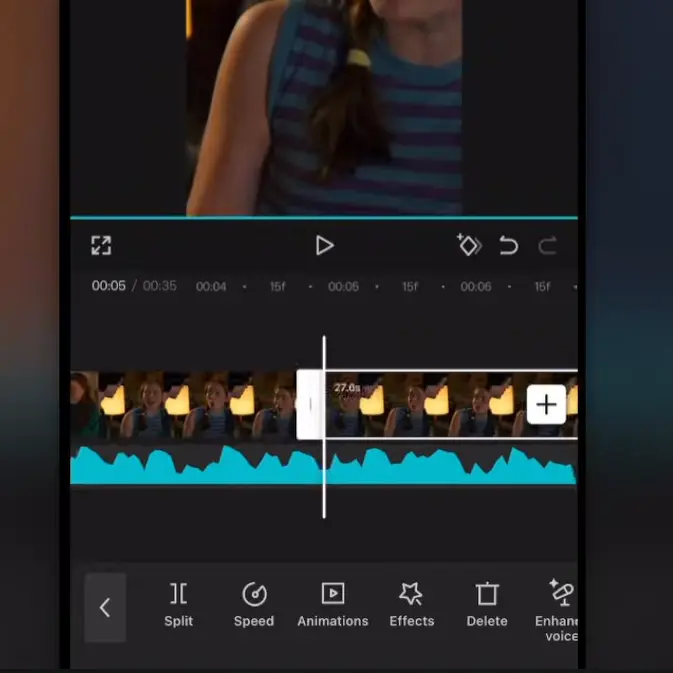
分体夹:
如果您不需要完整片段,请使用分割选项并将其应用于所需区域。如果您添加了不同的音频,这将有助于您匹配视频和音频。
使用叠加层调整亮度:
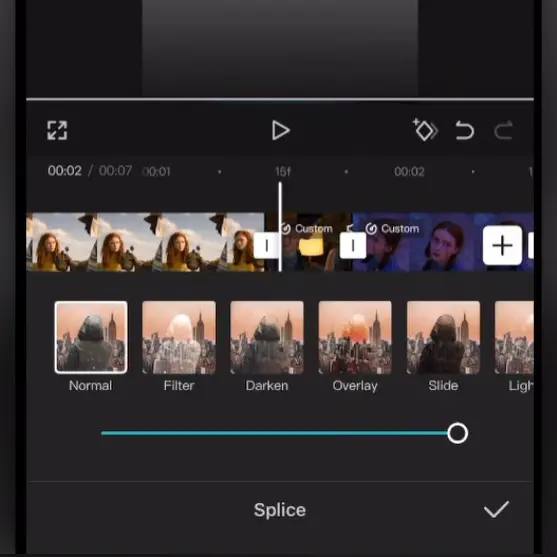
视频画面较暗或在光线较暗的环境下拍摄?请使用亮度调节选项调整画面亮度。或者,您可以使用白色图像作为叠加层,将图像添加到视频中,调整图像的宽度和高度,并降低其不透明度,这样可以使视频更亮。
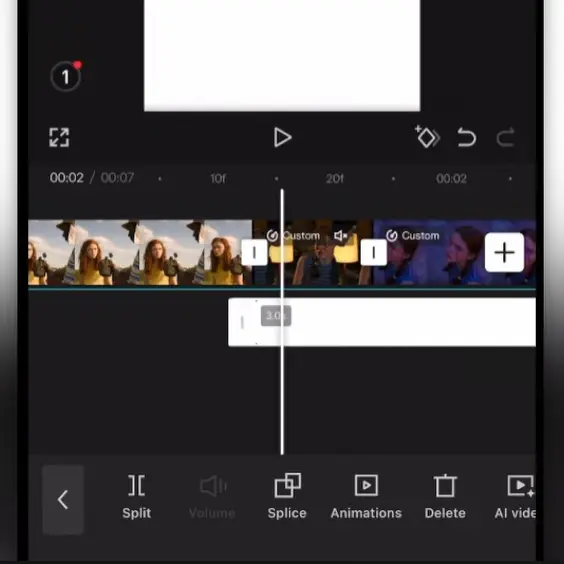
添加颜色:
我们剪辑视频时,通常会添加滤镜来调色或调整颜色。TikTok编辑器提供一些基础选项,而CapCut 则提供更高级的编辑功能。建议使用预设的调色效果,因为调整颜色需要专业的剪辑技巧。
质量与出口:
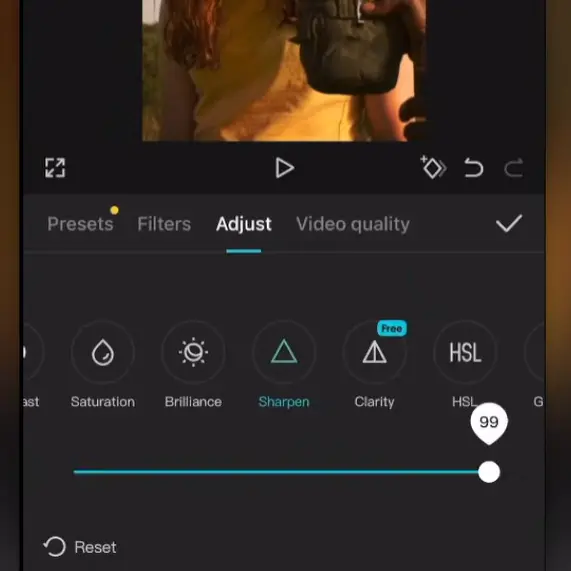
现在你的视频剪辑已经完成了。让我们检查一下视频质量,如果不够好,请进行最后的调整。导出视频前,请使用锐化和对比度选项。
如果你的视频是16:9 的,想转换成9:16 ,可以通过模糊背景或放大视频来改变比例。这两种方法是 TikTok 用户最常用的。
视频的前3秒至关重要。就我个人而言,如果我看到像“3、2、1”这种毫无意义的特效,我会直接跳过。你肯定不希望自己的视频出现这种情况,所以一定要用心制作,利用标题,并且毫不拖沓地展示视频的精彩片段(如果视频较长)。如果视频较短,只需展示精彩片段,就能阻止观众滑动屏幕观看下一个视频。
使用文本选项添加字幕。您也可以使用人工智能自动生成的字幕,以节省时间。如果您使用人工智能生成的字幕,请务必在导出视频前检查字幕。
大多数TikTok用户使用30fps作为帧速率,如果你想要电影般的感觉,可以选择24fps ,这里的fps指的是每秒帧数。