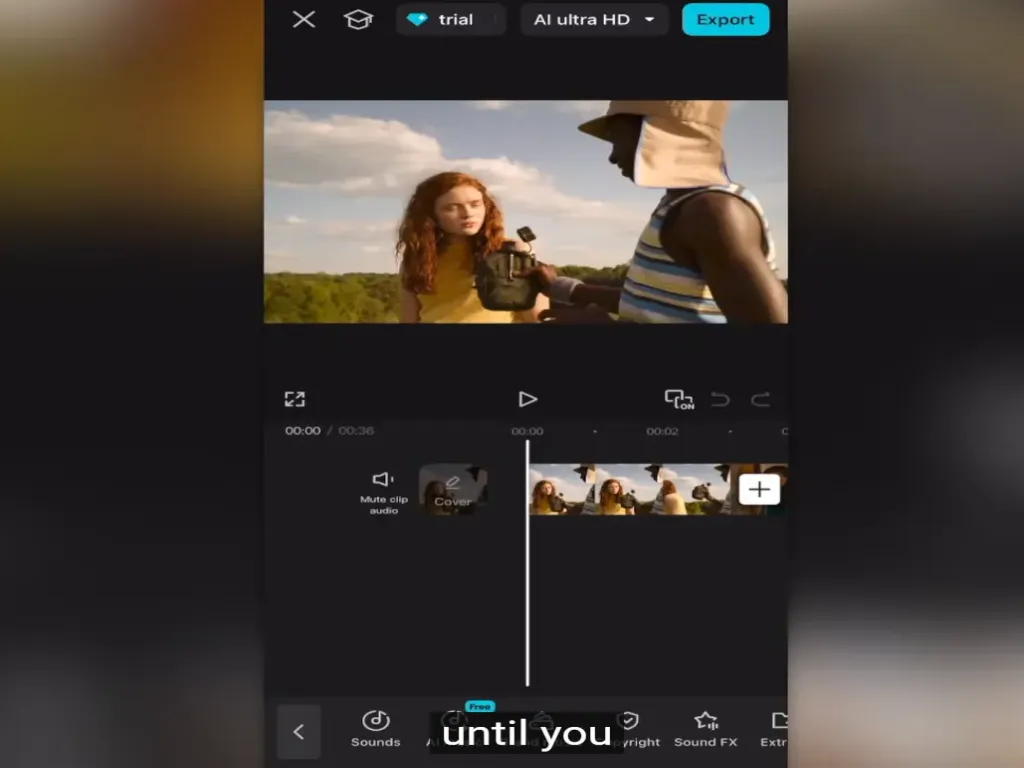
TikTok videolarınız için CapCut APK kullanmak, bunu yapmanın en hızlı ve kolay yoludur. Kolayca efektler , metin , çıkartmalar ekleyebilir ve kütüphanedeki filtreleri kullanabilirsiniz. Hem mobil hem de bilgisayar üzerinden kullanılabilir, size uygun olanı seçin.
CapCut APK'sını TikTok videolarımı düzenlemek için kullanabilir miyim?
Evet, kullanabilirsiniz ve kullanımı kolay olduğu için bunu önereceğim. Her iki uygulama da aynı şirket tarafından geliştirildi. Hem yeni başlayanlar hem de profesyoneller olmak üzere birçok TikTok kullanıcısı videolarını düzenlemek için CapCut'ı kullanıyor. Henüz indirmediyseniz CapCut Pro APK'sını indirin.
CapCut ve TikTok karşılaştırması:
TikTok'ta da videoları düzenleyebilirsiniz , ancak bunun için yalnızca temel araçlar mevcut. Videoyu gecikmeden yüklemek istiyorsanız ve video zaten iyiyse bunu kullanabilirsiniz. CapCut ise düzenleme için daha gelişmiş özellikler sunuyor.
TikTok videosunu CapCut'a nasıl aktarabilirim?
Öncelikle her iki hesabınızı (TikTok ve CapCut) birbirine bağlamanız gerekiyor. Bu işlem tamamlandıktan sonra, TikTok'tan CapCut'a müzik paylaşabilir ve videolarınızda kullanabilirsiniz. Videolarınızı CapCut'ta düzenleyin ve tek bir tıklamayla TikTok hesabınıza gönderin. Bu, bunu yapmanın kolay bir yoludur.
Videoları nerede düzenleyeceğim (bilgisayar mı, mobil cihaz mı)?
İkisi de harika. Ne üzerinde çalıştığınıza bağlı; tek bir klip veya kısa bir video ise, kolay ve hızlı düzenleme için mobil uygulamayı kullanabilirsiniz. Ancak daha büyük bir proje üzerinde çalışıyorsanız ve birleştirip ayırmanız gereken çok sayıda ses ve video dosyası varsa, o zaman CapCut PC sizin için en uygun seçenektir.
TikTok videosunu CapCut kullanarak düzenleme eğitimi
Sahne paketini ve sesi içe aktarın:
CapCut'ı açın ve yeni projeye tıklayın. Projenize girdikten sonra, galeriden düzenlemek istediğiniz klibi yükleyin .
En Boy Oranı:
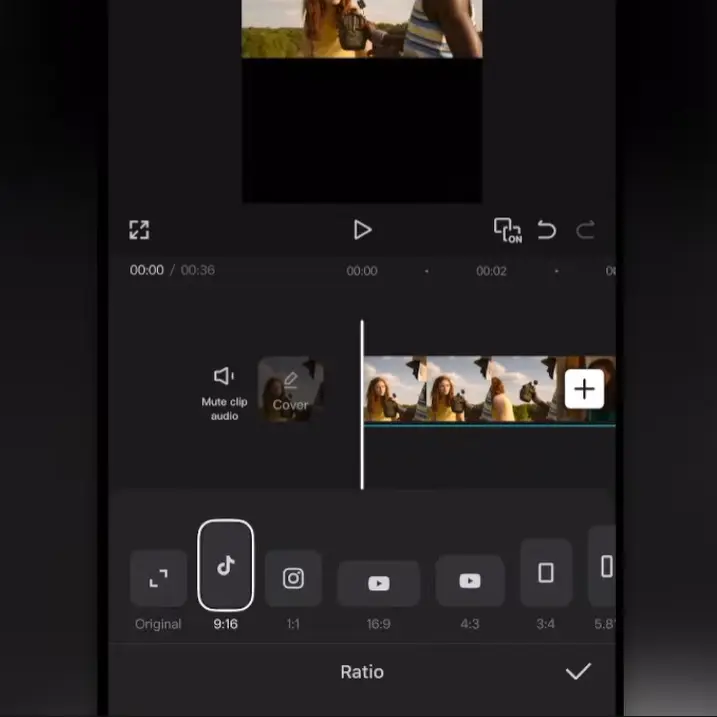
¾ mü yoksa 9:16 mı kullanacaksınız? Çoğu TikTok kullanıcısı 9:16 oranını kullanıyor, onu seçin. Çünkü videoyu baştan sona kesmek istemezsiniz. Aksi takdirde videolarınızda siyah çubuklar göreceksiniz.
Videoyu Düzeltme (isteğe bağlı):
Video küçükse, klibe/videoya tıklayın ve videoyu yakınlaştırmak için iki parmağınızı kullanın. Ekranı tamamen kaplayana kadar yakınlaştırın; böylece 9:16 karesini boşluksuz olarak göreceksiniz.
Klipleri Bölme:
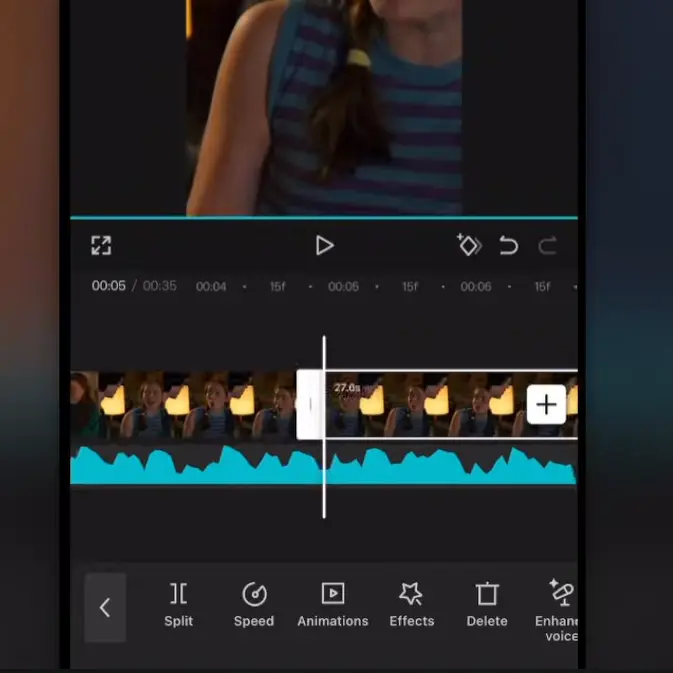
Eğer videonun tamamını istemiyorsanız, bölme seçeneğini kullanın ve belirli bir alana uygulayın. Farklı bir ses eklerseniz, bu video ve sesi eşleştirmenize yardımcı olacaktır.
Katmanlar Kullanarak Parlaklığı Ayarlayın:
Videolar karanlık mı yoksa daha az ışıklı bir alanda mı çekildi? Aydınlatmayı ayarlamak için parlaklık seçeneğini kullanın. Veya beyaz bir görüntüyü katman olarak kullanabilir, videoya görüntü ekleyebilir , genişliğini ve yüksekliğini ayarlayabilirsiniz. Ayrıca opaklığı azaltarak videoyu daha parlak hale getirebilirsiniz.
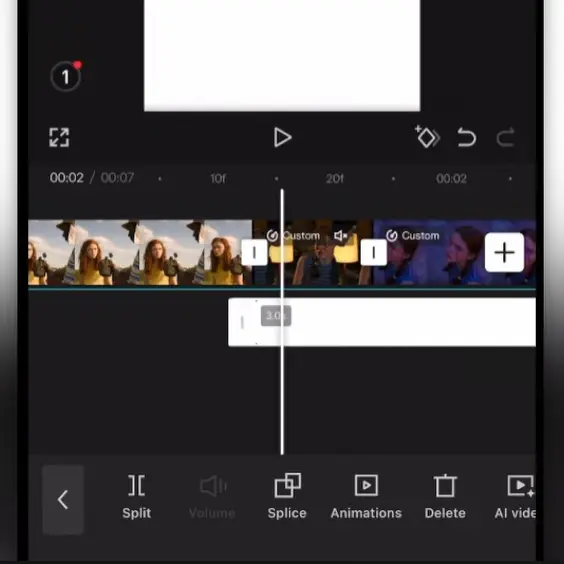
Renk Ekleme:
Videoları düzenlerken ya renklendirme için filtreler ekleriz ya da renkleri ayarlarız. TikTok düzenleyici bize temel seçenekler sunarken, CapCut gelişmiş düzenleme seçenekleri sunar. Renk ayarlaması profesyonel düzeyde düzenleme becerisi gerektirdiğinden, önceden hazırlanmış renklendirme efektini kullanın.
Kalite ve İhracat:
Videonuzun düzenleme işlemi tamamlandı. Kalitenin iyi olduğundan emin olalım, değilse son rötuşlar için ayarlayın. Videoyu dışa aktarmadan önce keskinlik ve kontrast seçeneklerini kullanın.
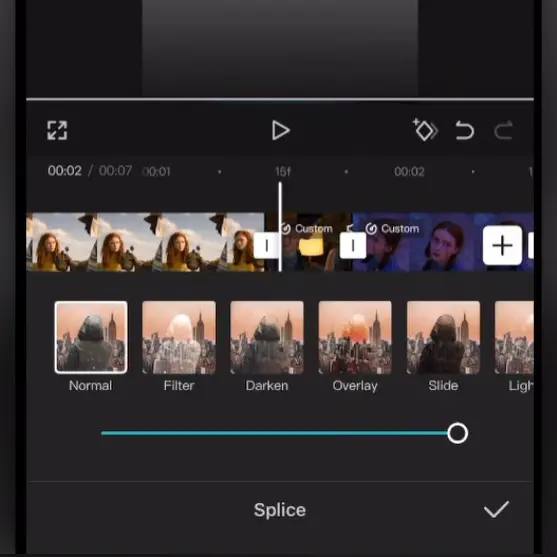
Eğer videonuz 16:9 oranındaysa ve 9:16'ya dönüştürmek istiyorsanız, arka planı bulanıklaştırarak veya videoyu yakınlaştırarak oranı değiştirebilirsiniz. Bu iki seçenek TikTok kullanıcıları arasında en popüler olanlardır.
Videonuzun ilk 3 saniyesi önemlidir. Şahsen, 3, 2, 1 gibi gereksiz bir film efekti görürsem videoyu atlarım. Videolarınızda bunu istemezsiniz, bu yüzden iyi yapın, başlığı kullanın ve hiç gecikmeden videonuzun en önemli noktasını gösterin, uzun bir video ise. Kısa bir video ise, insanların bir sonraki videoya geçmesini engellemek için sadece bu kısmı gösterin.
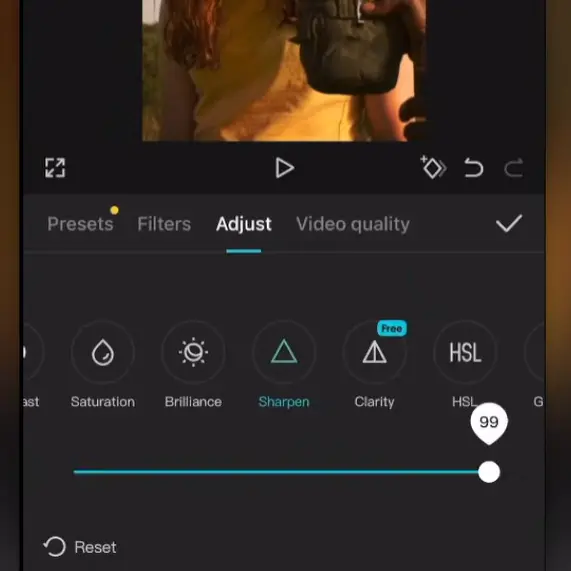
Altyazı eklemek için Metin seçeneklerini kullanın. Zaman kazanmak için yapay zeka destekli otomatik altyazı oluşturma özelliğini de kullanabilirsiniz. Yapay zekayı kullanıyorsanız, videoyu dışa aktarmadan önce altyazıları gözden geçirdiğinizden emin olun.
TikTok kullanıcılarının çoğu kare hızı olarak 30 fps kullanıyor; eğer film benzeri bir his istiyorsanız 24 fps'yi seçebilirsiniz. Burada fps, Saniye Başına Kare anlamına gelir.