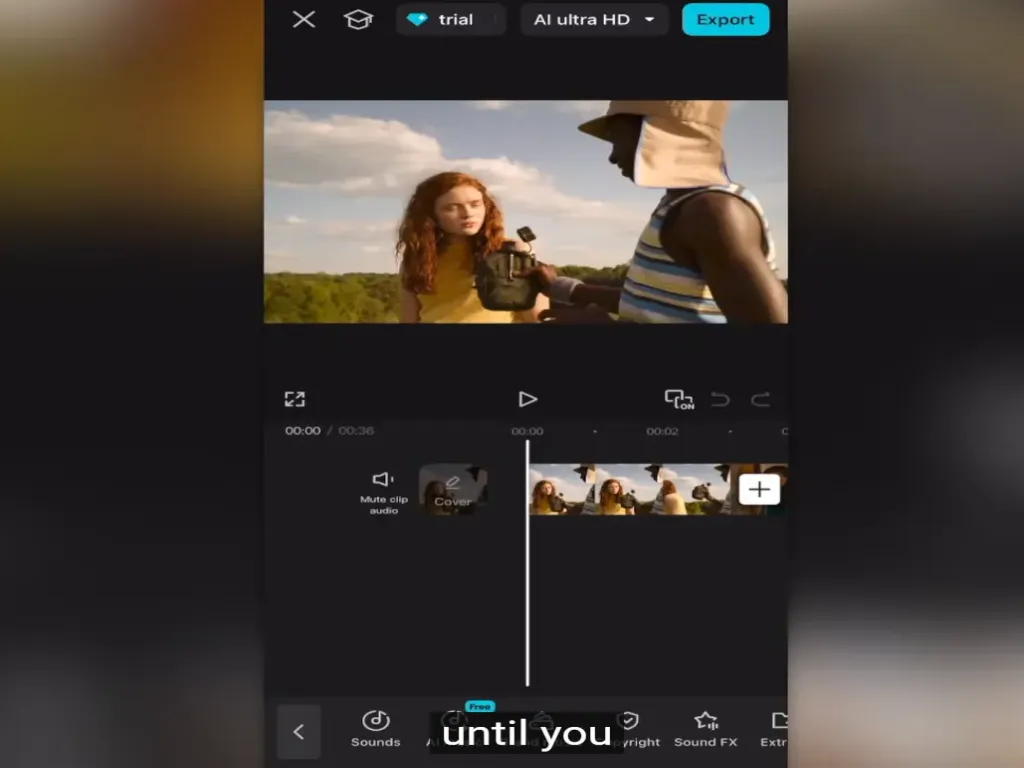
Ang paggamit ng CapCut APK para sa iyong mga TikTok video ang pinakamabilis at pinakamadaling paraan para gawin iyon. Madali kang makakapagdagdag ng mga effect , text , sticker at magagamit ang mga filter mula sa library. Pareho itong magagawa ng mobile at PC , gamitin ang alinmang bagay para sa iyo.
Maaari ko bang gamitin ang CapCut APK para i-edit ang aking mga TikTok video?
Oo. Kaya mo, at ito ang imumungkahi ko dahil madali itong gamitin. Parehong ginawa ng iisang kumpanya ang parehong app. Maraming TikToker ang gumagamit ng CapCut para i-edit ang kanilang mga video, kapwa baguhan at propesyonal . I-download ang CapCut Pro APK kung wala ka pa.
CapCut laban sa TikTok:
Maaari mo ring i-edit ang mga video sa TikTok , ngunit mayroon lamang itong mga pangunahing tool para diyan. Magagamit mo iyon kung gusto mong i-upload ang video nang walang anumang pagkaantala at maayos na ang video. Habang ang CapCut ay nagbibigay sa iyo ng mas advanced na mga tampok para sa pag-edit.
Paano mag-import ng TikTok video sa CapCut?
Una, kailangan mong i-link ang pareho ninyong account (TikTok at CapCut). Kapag tapos na, maaari mo nang ibahagi ang musika mula sa TikTok papunta sa Capcut at gamitin ito sa mga video. I-edit ang iyong mga video sa Capcut at ipadala ito sa iyong TikTok account sa isang click lang. Ito ang madaling paraan para gawin iyon.
Saan po pwede mag-edit ng mga video (PC o Mobile)?
Parehong mahusay. Depende ito sa iyong ginagawa, kung mayroon kang iisang clip o maikli, maaari mong gamitin ang mobile para sa madali at mabilis na pag-edit. Ngunit kung nagtatrabaho ka sa isang mas malaking proyekto at humaharap sa maraming audio at video para pagsamahin at hatiin ang mga ito, ang CapCut PC ang opsyon na kailangan mo.
Tutorial: Pag-edit ng TikTok gamit ang CapCut
Mag-import ng scene pack at audio:
Buksan ang CapCut at i-click ang bagong proyekto, ngayon kapag nasa proyekto ka na, mula sa gallery , i-upload ang clip na gusto mong i-edit.
Ratio ng Aspeto:
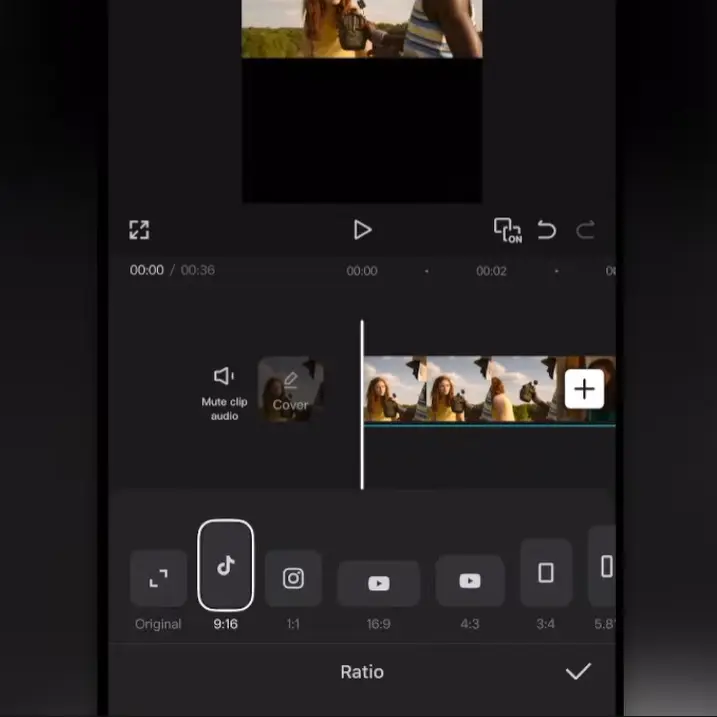
Gagamitin mo ba ang ¾ o 9:16 ? Karamihan sa mga TikToker ay gumagamit ng 9:16 ratio, piliin mo iyan. Dahil ayaw mong gupitin ang video mula itaas hanggang ibaba. Kung hindi, makikita mo ang mga itim na bar sa iyong mga video.
Pag-aayos ng Video (opsyonal):
Kung maliit ang video, i-click ang clip/video at gamitin ang dalawang daliri mo para i-zoom ang video . I-zoom ito hanggang sa mapuno nito ang screen at makikita mo ang 9:16 frame na walang blangkong espasyo.
Mga Pang-ipit na Panghati:
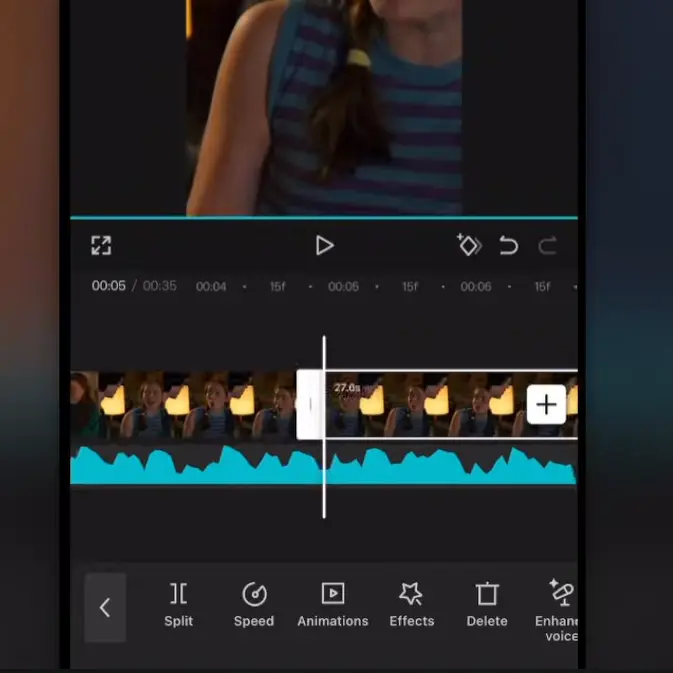
Kung ayaw mo ng buong clip, gamitin ang opsyong splitting at ilapat ito sa bahagi. Kung magdadagdag ka ng ibang audio , makakatulong ito sa iyo na itugma ang video at audio .
Ayusin ang Liwanag gamit ang mga Overlay:
Madilim ba ang mga video o kinunan sa lugar na may mas kaunting liwanag? Gamitin ang opsyong brightness para isaayos ang ilaw . O maaari kang gumamit ng puting larawan bilang overlay , magdagdag ng larawan sa video para isaayos ang lapad at taas . At bawasan ang opacity, gagawin nitong mas maliwanag ang video.
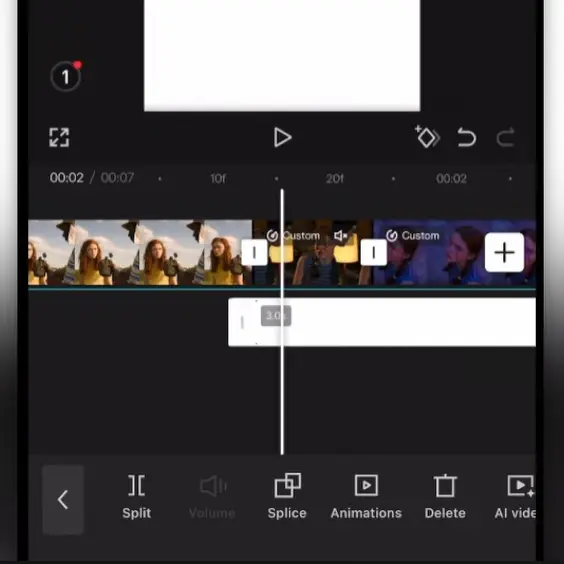
Pagdaragdag ng mga Kulay:
Tuwing ine-edit namin ang mga video, nagdadagdag kami ng ilang filter para sa pagkukulay o inaayos ang mga ito. Ang TikTok editor ay nagbibigay sa amin ng mga pangunahing opsyon habang ang CapCut ay nagbibigay sa amin ng mas mataas na antas ng mga opsyon sa pag-eedit. Gamitin ang premade coloring effect, dahil ang pag-aayos ng kulay ay nangangailangan ng propesyonal na antas ng kasanayan sa pag-eedit.
Kalidad at Pag-export:
Ngayon ay tapos ka na sa pag-edit ng iyong video . Siguraduhin nating maganda ang kalidad , kung hindi man ay i-adjust ito para sa huling touchup. Gamitin ang mga opsyon na sharp at contrast bago i-export ang video.
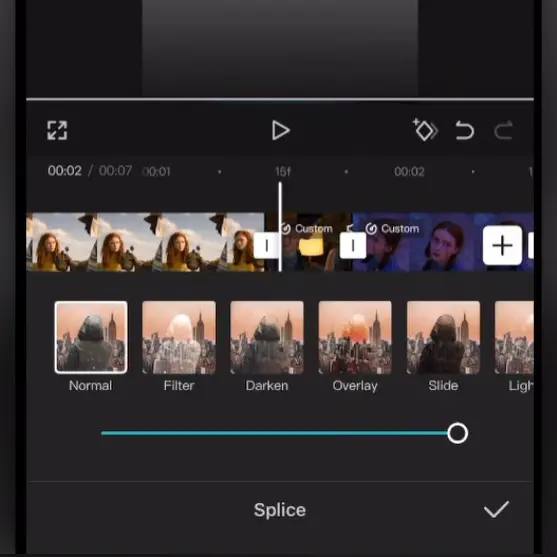
Kung ang iyong video ay 16:9 at gusto mong i-convert ito sa 9:16 , baguhin ang ratio sa pamamagitan ng pag-blur sa background o pag-zoom sa video. Ang dalawang opsyon na ito ang pinakasikat sa mga TikToker.
Mahalaga ang unang 3 segundo ng iyong video . Sa personal, kung makakita ako ng walang kwentang effect tulad ng film effect ng 3, 2, 1, nilalaktawan ko ang video na iyon. Ayaw mo ng ganyan sa iyong mga video, kaya gawin itong maganda, gamitin ang pamagat at agad na ipakita ang highlight ng iyong video, mahaba itong video. Kung ito ay isang maikling video, ipakita lang ito para pigilan ang mga tao sa pag-scroll sa susunod na video.
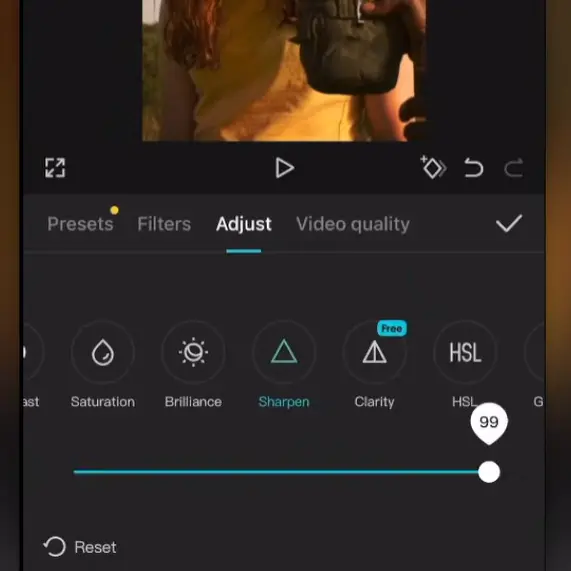
Gamitin ang mga opsyong Teksto para magdagdag ng mga caption. Maaari mo ring gamitin ang awtomatikong nabuong caption na pinapagana ng AI para makatipid ng oras. Kung gagamitin mo ang AI para diyan, siguraduhing suriin ang mga caption bago i-export ang video.
Karamihan sa mga TikToker ay gumagamit ng 30fps bilang frame rate , kung gusto mo ng pakiramdam na parang pelikula, maaari mong piliin ang 24fps , dito ang fps ay nangangahulugang Frame Per Second .