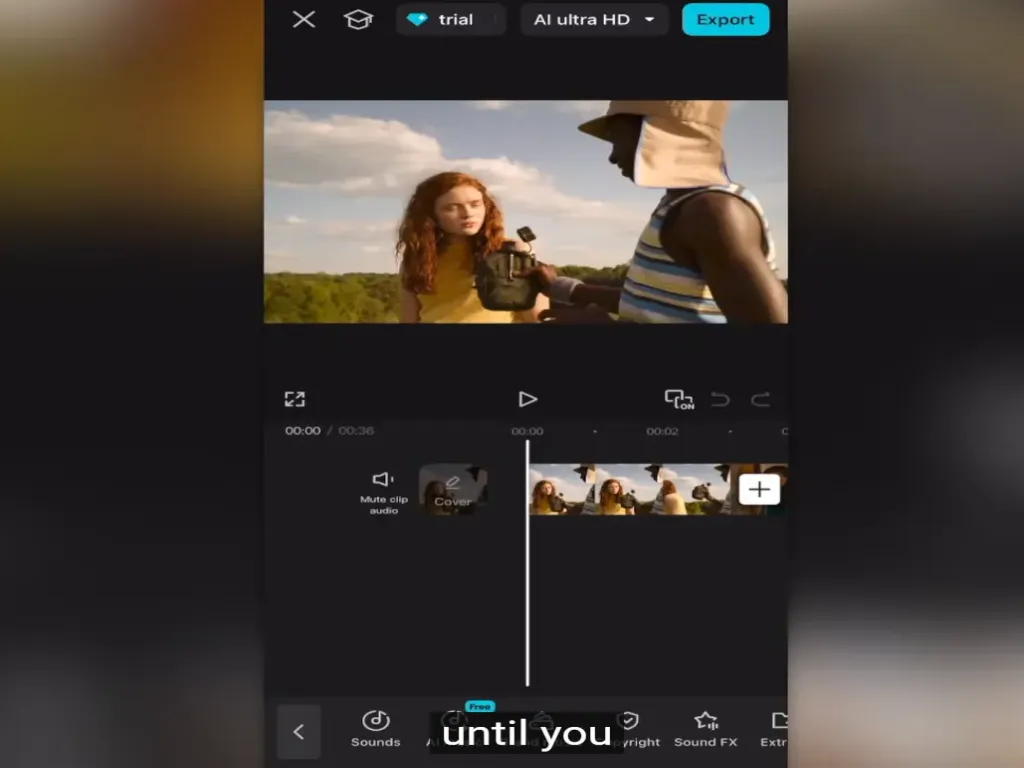
การใช้ แอป CapCut APK สำหรับวิดีโอ TikTok ของคุณ เป็นวิธี ที่เร็ว และง่ายที่สุด คุณสามารถเพิ่ม เอฟเฟ็กต์ ข้อความ สติกเกอร์ และใช้ ฟิลเตอร์ จากคลังได้อย่างง่ายดาย ทั้งบน มือถือและพีซี ก็สามารถใช้งานได้ เลือกใช้แบบที่สะดวกสำหรับคุณได้เลย
ฉันสามารถใช้แอป CapCut APK ในการแก้ไขวิดีโอ TikTok ของฉันได้หรือไม่?
ใช่ค่ะ คุณสามารถทำได้ และนี่คือสิ่งที่ฉันจะแนะนำ เพราะมันใช้งานง่าย แอปทั้งสองสร้างโดย บริษัทเดียวกัน ผู้ใช้ TikTok จำนวนมากใช้ CapCut ในการตัดต่อวิดีโอ ทั้ง มือใหม่ และ มืออาชีพ ดาวน์โหลด CapCut Pro APK หากคุณยังไม่มี
CapCut ปะทะ TikTok:
คุณสามารถแก้ไขวิดีโอใน TikTok ได้เช่นกัน แต่มีเครื่องมือพื้นฐานเท่านั้น คุณสามารถใช้มันได้หากต้องการอัปโหลดวิดีโอโดยไม่ล่าช้าและวิดีโอของคุณมีคุณภาพดีอยู่แล้ว ในขณะที่ CapCut มี ฟีเจอร์ขั้นสูง กว่าสำหรับการแก้ไข
วิธีนำเข้าวิดีโอ TikTok ไปยัง CapCut?
ก่อนอื่นคุณต้อง เชื่อมโยงบัญชีทั้งสองของคุณ (TikTok และ CapCut) เข้าด้วยกัน เมื่อเสร็จแล้ว คุณสามารถแชร์เพลงจาก TikTok ไปยัง CapCut และใช้ในวิดีโอ ของคุณได้ แก้ไขวิดีโอของคุณ ใน CapCut และส่งไปยังบัญชี TikTok ของคุณได้ด้วยการคลิกเพียงครั้งเดียว ซึ่งเป็นวิธีที่ง่ายมาก
จะแก้ไขวิดีโอที่ไหน (คอมพิวเตอร์หรือมือถือ)?
ทั้งสองอย่างดีเยี่ยม ขึ้นอยู่กับว่าคุณกำลังทำงานกับอะไร ถ้าเป็น คลิปสั้นๆ หรือคลิปเดียว คุณสามารถใช้มือถือตัดต่อได้ง่ายและรวดเร็ว แต่ถ้าคุณกำลังทำงานกับ โปรเจกต์ขนาดใหญ่ และต้องจัดการกับ ไฟล์เสียง และ วิดีโอ จำนวนมากเพื่อรวมและแยกไฟล์เหล่านั้น CapCut เวอร์ชัน PC คือตัวเลือกที่คุณต้องการ
บทแนะนำ: การตัดต่อวิดีโอ TikTok โดยใช้ CapCut
นำเข้าชุดฉากและไฟล์เสียง:
เปิด โปรแกรม CapCut แล้วคลิกที่ "สร้างโปรเจ็กต์ใหม่" เมื่อคุณอยู่ในโปรเจ็กต์ของคุณแล้ว จาก แกลเลอรี ให้เลือกอัปโหลด คลิปที่คุณต้องการแก้ไข
อัตราส่วนภาพ:
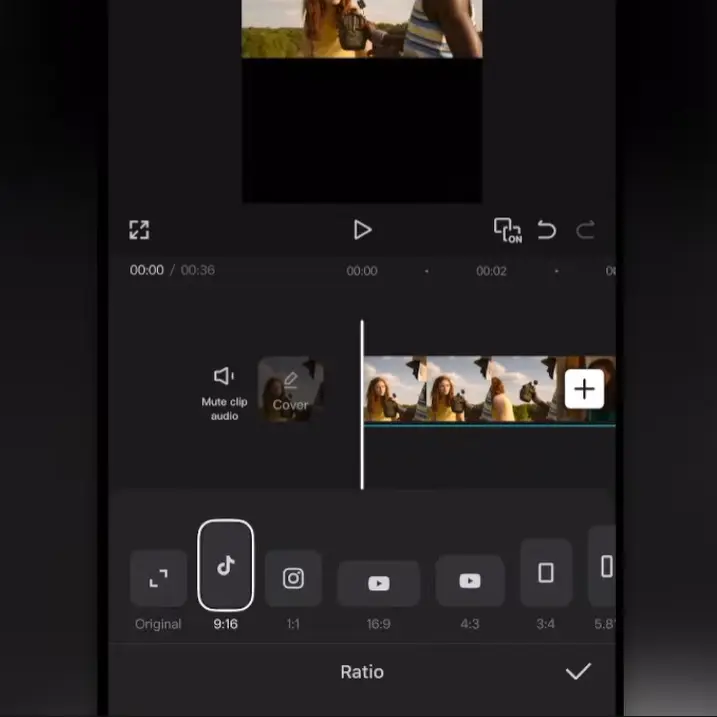
คุณจะใช้สัดส่วน ¾ หรือ 9:16 คะ? ส่วนใหญ่แล้ว TikToker จะใช้สัดส่วน 9:16 ดังนั้นเลือกอันนั้นดีกว่าค่ะ เพราะคุณคงไม่อยากตัดวิดีโอจากบนลงล่าง มิฉะนั้นคุณจะเห็น แถบสีดำ ในวิดีโอของคุณ
การแก้ไขวิดีโอ (ไม่บังคับ):
หากวิดีโอมีขนาดเล็ก ให้คลิกที่คลิป/วิดีโอ แล้วใช้สองนิ้ว ซูมวิดีโอ ซูมจนกระทั่งวิดีโอเต็มหน้าจอ คุณจะเห็น เฟรม 9:16 โดยไม่มีพื้นที่ว่าง
การแยกคลิป:
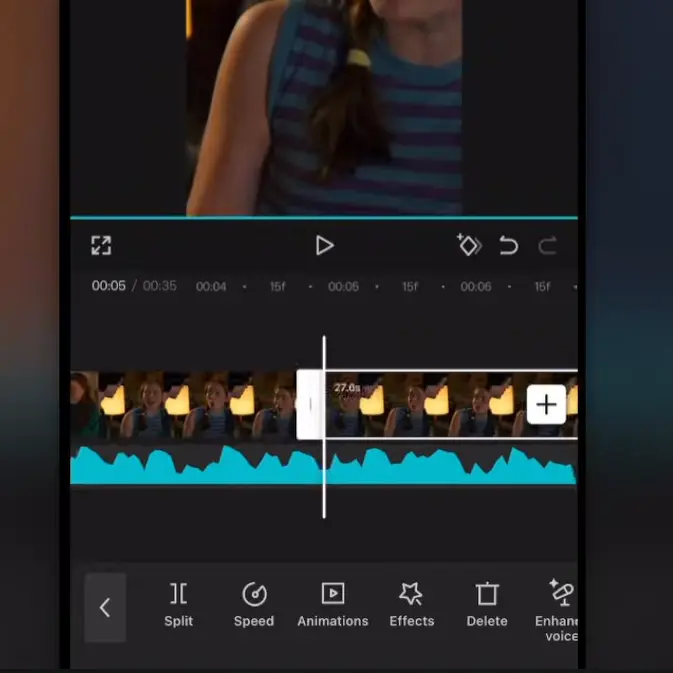
หากคุณไม่ต้องการคลิปทั้งหมด ให้ใช้ ตัวเลือกการแบ่งคลิป และนำไปใช้กับพื้นที่ที่ต้องการ หากคุณเพิ่ม ไฟล์เสียง อื่น ตัวเลือกนี้จะช่วยให้คุณจับคู่ ภาพและเสียงได้
ปรับความสว่างด้วยโอเวอร์เลย์:
วิดีโอของคุณมืดหรือถ่ายในบริเวณที่มีแสงน้อยหรือไม่? ให้ใช้ ตัวเลือกความสว่าง เพื่อปรับ แสง หรือคุณสามารถใช้ ภาพสีขาว เป็น ภาพซ้อน ทับ เพิ่มภาพลงในวิดีโอ ปรับ ความกว้างและความสูง และลดค่าความทึบแสงลง ซึ่งจะทำให้วิดีโอสว่างขึ้น
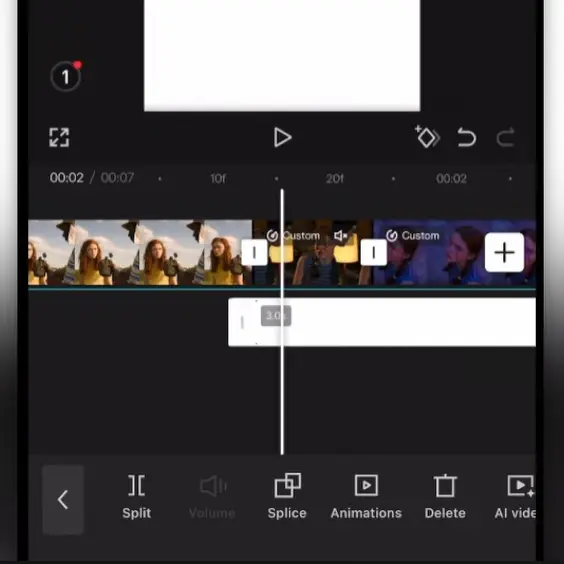
การเพิ่มสีสัน:
เวลาที่เราตัดต่อวิดีโอ เรามักจะเพิ่มฟิลเตอร์ปรับสีหรือปรับแต่งภาพ โปรแกรมตัดต่อ ของ TikTok มีตัวเลือกพื้นฐาน ในขณะที่ CapCut มีตัวเลือกการตัดต่อ ขั้นสูงกว่า ควรใช้เอฟเฟ็กต์ปรับสีสำเร็จรูป เพราะ การปรับสีนั้น ต้องใช้ทักษะการตัดต่อระดับมืออาชีพ
คุณภาพและการส่งออก:
ตอนนี้คุณ แก้ไขวิดีโอ เสร็จแล้ว ตรวจสอบให้แน่ใจว่า คุณภาพ ดี ถ้าไม่ดีก็ปรับแต่งเพิ่มเติมเพื่อความคมชัดขั้นสุดท้าย ใช้ตัวเลือกความคมชัดและคอนทราสต์ก่อน ส่งออก วิดีโอ
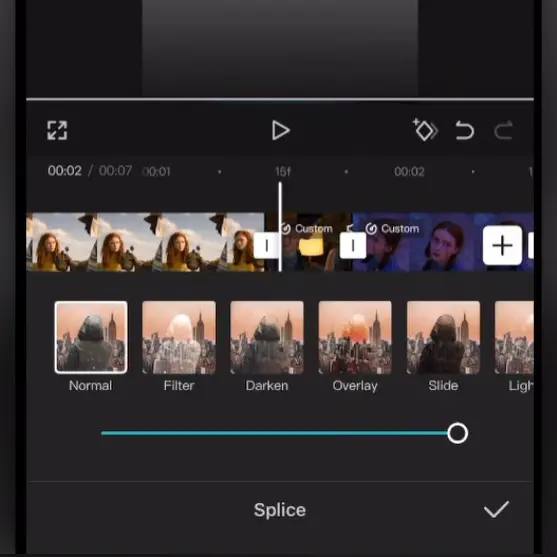
หากวิดีโอของคุณมีอัตราส่วน 16:9 และต้องการแปลงเป็น 9:16 คุณสามารถเปลี่ยน อัตราส่วน ได้โดย การเบลอ พื้นหลังหรือ ซูม วิดีโอ สองวิธี นี้เป็นที่นิยมมากในหมู่ผู้ใช้ TikTok
สามวินาทีแรกของวิดีโอของคุณ สำคัญมาก ส่วนตัวแล้ว ถ้าผมเห็นเอฟเฟ็กต์ไร้สาระอย่างเอฟเฟ็กต์ภาพยนตร์ 3, 2, 1 ผมจะข้ามวิดีโอนั้นไปเลย คุณคงไม่อยากให้วิดีโอของคุณเป็นแบบนั้น ดังนั้นทำให้มันดี ใช้ชื่อเรื่องและแสดง ไฮไลท์ ของวิดีโอโดยไม่ชักช้า ถ้าเป็นวิดีโอยาว ก็แสดงแค่ส่วนสำคัญเพื่อไม่ให้คนเลื่อนไปดูวิดีโอถัดไป
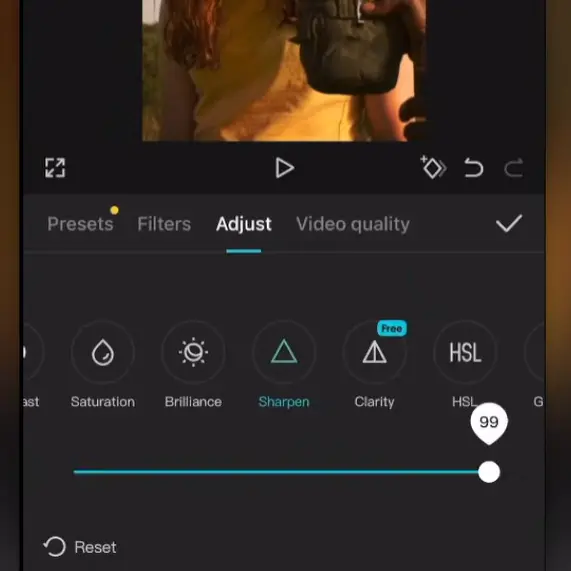
ใช้ ตัวเลือกข้อความ เพื่อเพิ่มคำบรรยาย คุณยังสามารถใช้ คำบรรยายที่สร้างขึ้นโดยอัตโนมัติ ด้วย AI เพื่อประหยัดเวลา หากคุณใช้ AI โปรดตรวจสอบคำบรรยายก่อนส่งออกวิดีโอ
โดยทั่วไปแล้ว TikToker มักใช้ เฟรมเรต 30fps หากคุณต้องการความรู้สึกเหมือนภาพยนตร์ คุณสามารถเลือก 24fps ได้ โดย fps ย่อมาจาก Frame Per Second (เฟรมต่อวินาที )