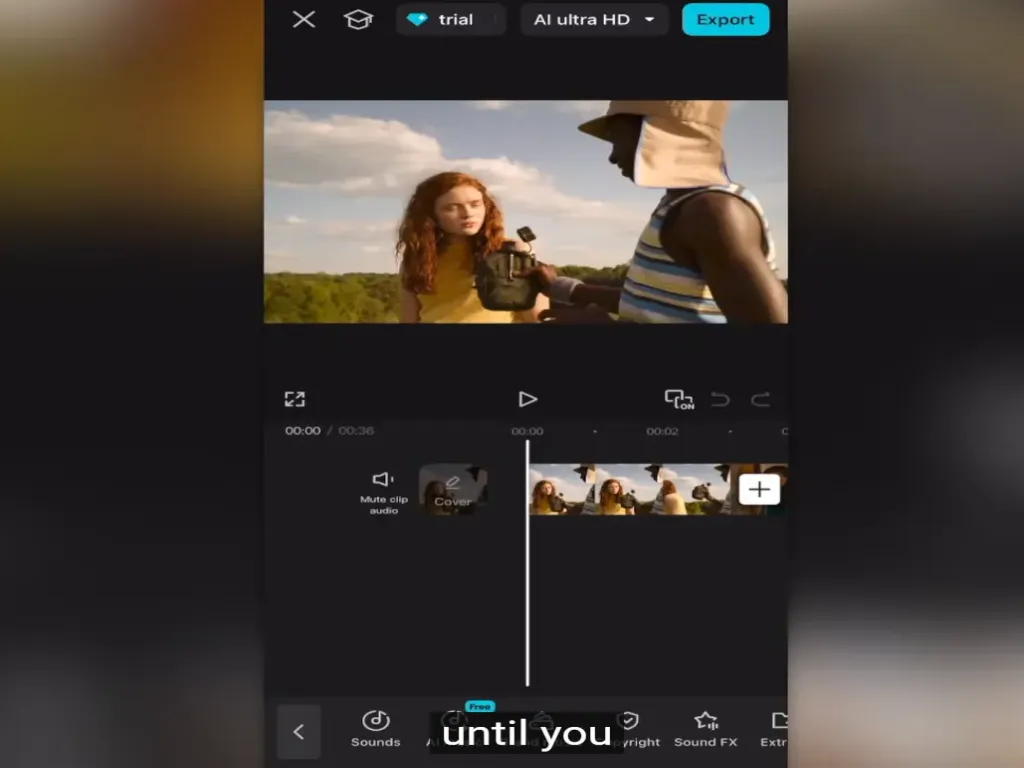
Het gebruik van CapCut APK voor je TikTok-video's is de snelste en gemakkelijkste manier om dit te doen. Je kunt eenvoudig effecten , tekst en stickers toevoegen en filters uit de bibliotheek gebruiken. Het werkt zowel op een mobiel apparaat als op een pc , gebruik dus wat voor jou het beste werkt.
Kan ik de CapCut APK gebruiken om mijn TikTok-video's te bewerken?
Ja, dat kan. Ik raad je deze app aan, omdat hij makkelijk te gebruiken is. Beide apps zijn gemaakt door hetzelfde bedrijf . Veel TikTokkers gebruiken CapCut om hun video's te bewerken, zowel beginners als professionals . Download de CapCut Pro APK als je die nog niet hebt.
CapCut versus TikTok:
Je kunt video's ook bewerken in TikTok , maar de tools daarvoor zijn beperkt. Dat is handig als je de video direct wilt uploaden en hij al goed is. CapCut biedt daarentegen veel geavanceerdere bewerkingsmogelijkheden .
Hoe importeer ik TikTok-video's in CapCut?
Eerst moet je je beide accounts (TikTok en CapCut) koppelen . Zodra dat is gedaan, kun je de muziek van TikTok naar CapCut delen en in video's gebruiken. Bewerk je video's in CapCut en stuur ze met één klik naar je TikTok-account. Dat is een makkelijke manier.
Waar wil ik de video's bewerken (pc of mobiel)?
Beide zijn geweldig. Het hangt ervan af waar je aan werkt. Als je een enkele clip of een korte video hebt, kun je de mobiele versie gebruiken voor snelle en eenvoudige bewerking. Maar als je aan een groter project werkt en veel audio- en videobestanden wilt samenvoegen en splitsen, dan is CapCut PC de beste optie.
Tutorial: TikTok-video's bewerken met CapCut
Scènepakket en audio importeren:
Open CapCut en klik op 'Nieuw project'. Eenmaal in je project kun je vanuit de galerij de clip uploaden die je wilt bewerken.
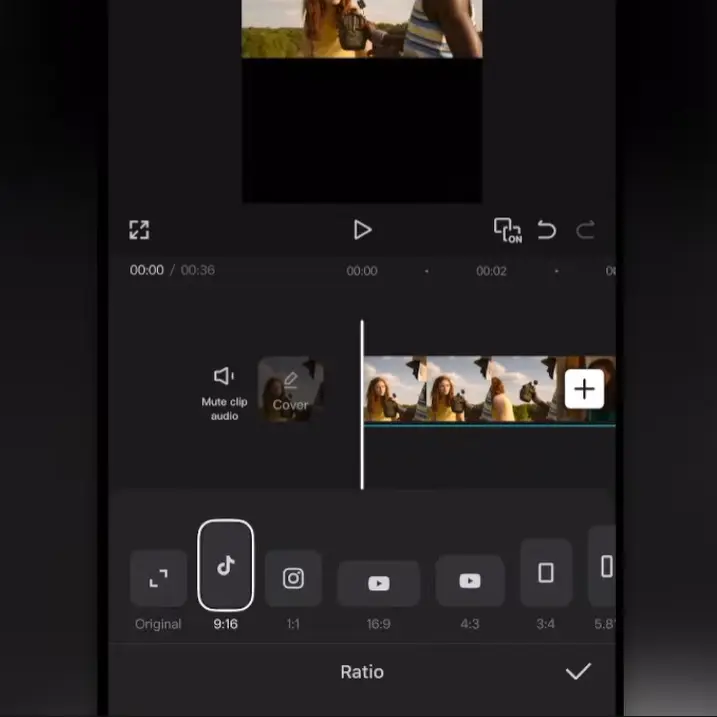
Beeldverhouding:
Ga je ¾ of 9:16 gebruiken? De meeste TikTokkers gebruiken een 9:16-verhouding, kies daarvoor. Je wilt de video namelijk niet van boven naar beneden afsnijden. Anders krijg je zwarte balken in je video's.
Het videoprobleem oplossen (optioneel):
Als de video klein is, klik dan op de clip/video en gebruik twee vingers om in te zoomen . Zoom in tot de video het hele scherm vult en je het 9:16-beeld zonder lege ruimte ziet.
Clips splitsen:
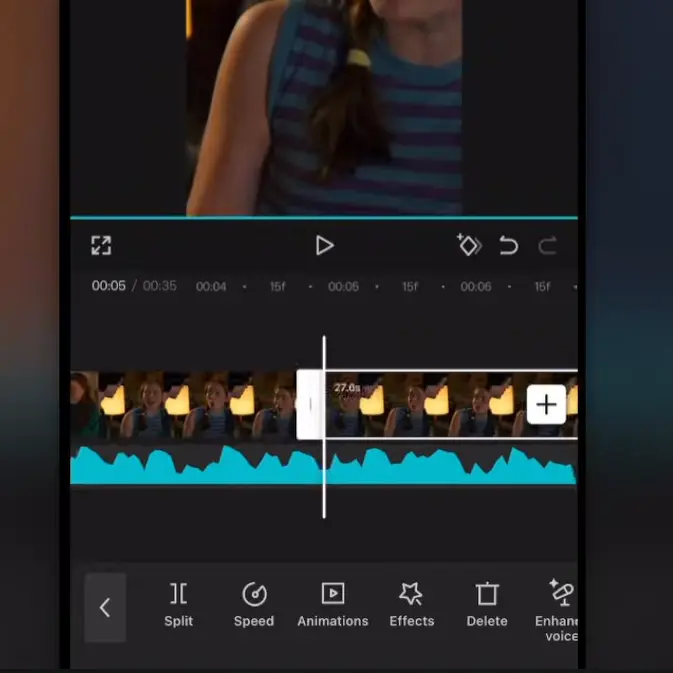
Als je niet de hele clip wilt, gebruik dan de splitsoptie en pas deze toe op het betreffende gedeelte. Als je een andere audio toevoegt, helpt dit je om de video en audio op elkaar af te stemmen.
De helderheid aanpassen met overlays:
Zijn de video's donker of opgenomen in een omgeving met weinig licht? Gebruik de helderheidsoptie om de belichting aan te passen. Je kunt ook een witte afbeelding als overlay gebruiken, de afbeelding aan de video toevoegen, de breedte en hoogte aanpassen en de transparantie verlagen. Dit maakt de video helderder.
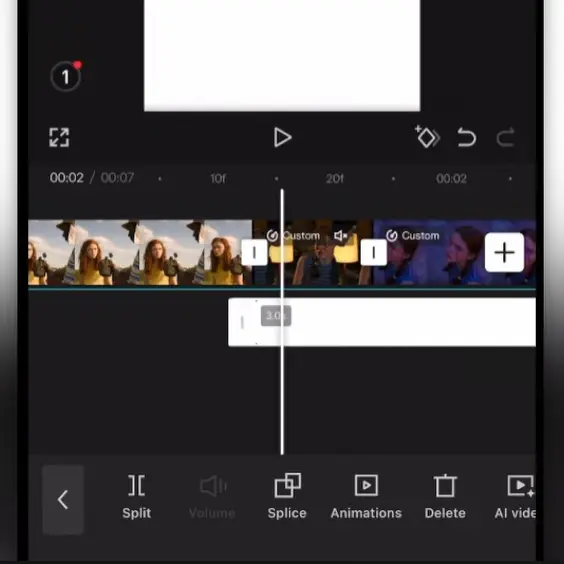
Kleuren toevoegen:
Wanneer we video's bewerken, voegen we filters toe om de kleuren aan te passen of de kleuren te veranderen. De TikTok -editor biedt basisopties, terwijl CapCut geavanceerde bewerkingsmogelijkheden biedt. Gebruik de vooraf ingestelde kleureffecten, want het aanpassen van de kleuren vereist professionele bewerkingsvaardigheden.
Kwaliteit en export:
Je bent nu klaar met het bewerken van je video . Laten we controleren of de kwaliteit goed is. Zo niet, pas deze dan aan voor de laatste afwerking. Gebruik de opties voor scherpte en contrast voordat je de video exporteert .
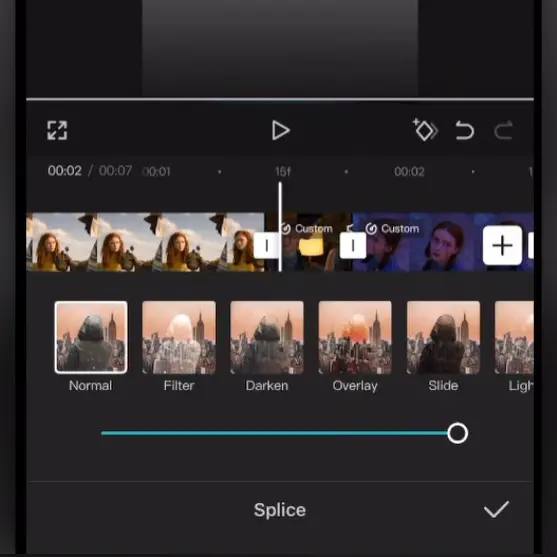
Als je video een beeldverhouding van 16:9 heeft en je wilt deze omzetten naar 9:16 , kun je de verhouding aanpassen door de achtergrond te vervagen of in te zoomen . Deze twee opties zijn het populairst onder TikTokkers.
De eerste 3 seconden van je video zijn cruciaal. Persoonlijk sla ik video's over als ik nutteloze effecten zie, zoals een filmeffect van 3, 2, 1. Dat wil je natuurlijk voorkomen bij jouw video's, dus zorg dat die eerste 3 seconden goed zijn. Gebruik een titel en laat zonder vertraging de belangrijkste punten van je video zien, vooral als het een lange video is. Als het een korte video is, laat die dan kort zien om te voorkomen dat mensen doorscrollen naar de volgende video.
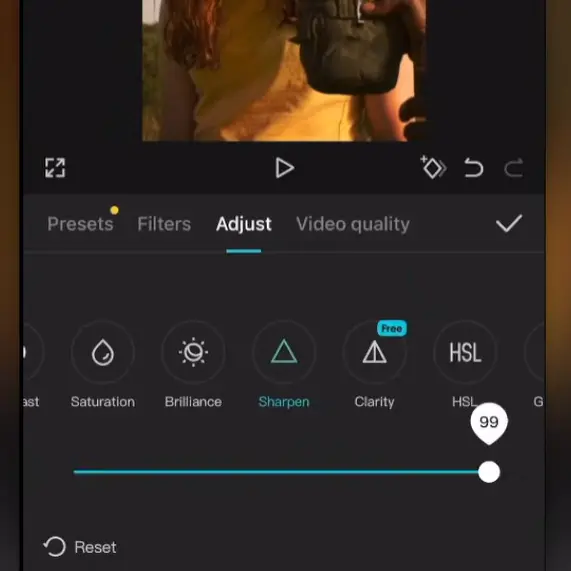
Gebruik de tekstopties om ondertitels toe te voegen. Je kunt ook gebruikmaken van de automatisch gegenereerde ondertiteling , die door AI wordt aangestuurd, om tijd te besparen. Als je hiervoor de AI-functie gebruikt, controleer de ondertitels dan voordat je de video exporteert.
De meeste TikTokkers gebruiken 30 fps als framesnelheid . Als je een filmachtig effect wilt, kun je 24 fps kiezen. fps staat hier voor Frames Per Second (frames per seconde ).